
Aplicación propia para dispositivos Apple, que se descarga desde la App Store oficial. Búscala por su nombre: VAR. ¿Tienes un Mac con chip Intel? Ese lleva otra versión.
La misma cuenta sirve para todos: entras una vez en cada aparato y listo.
Se baja de la App Store oficial, como cualquier otra aplicación.
La de tu propio aparato: el iPhone, el iPad, el Apple TV o el Mac tienen cada uno la suya.
En el buscador de la tienda, escribe:
VAREn la tienda aparece como «VAR Player - Unlock your world».
¿Estás leyendo esto desde el propio iPhone o iPad? Entonces te ahorras el paso: este botón abre la ficha directamente.
En el Apple TV no hay navegador: ahí búscala escribiendo el nombre con el control.
Pulsa Obtener y confirma con Face ID, Touch ID o tu contraseña de Apple. La descarga es gratuita.
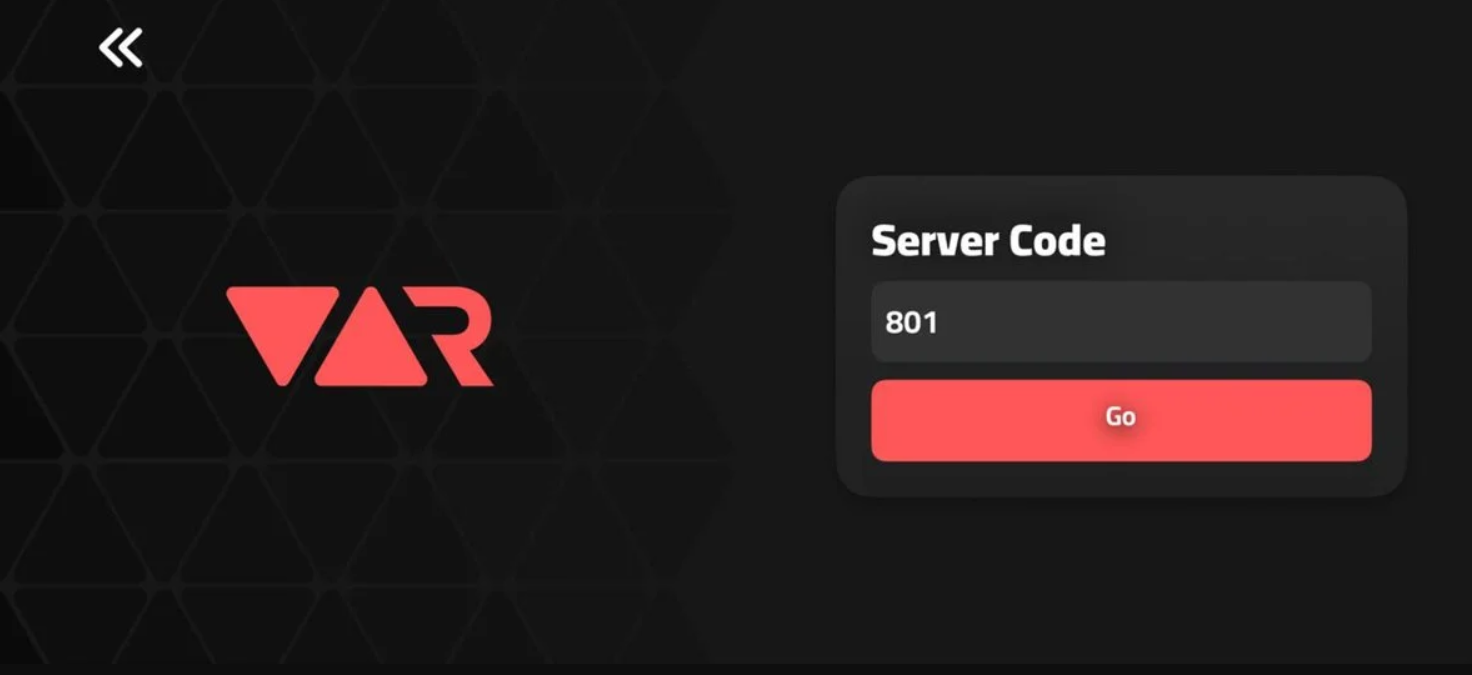
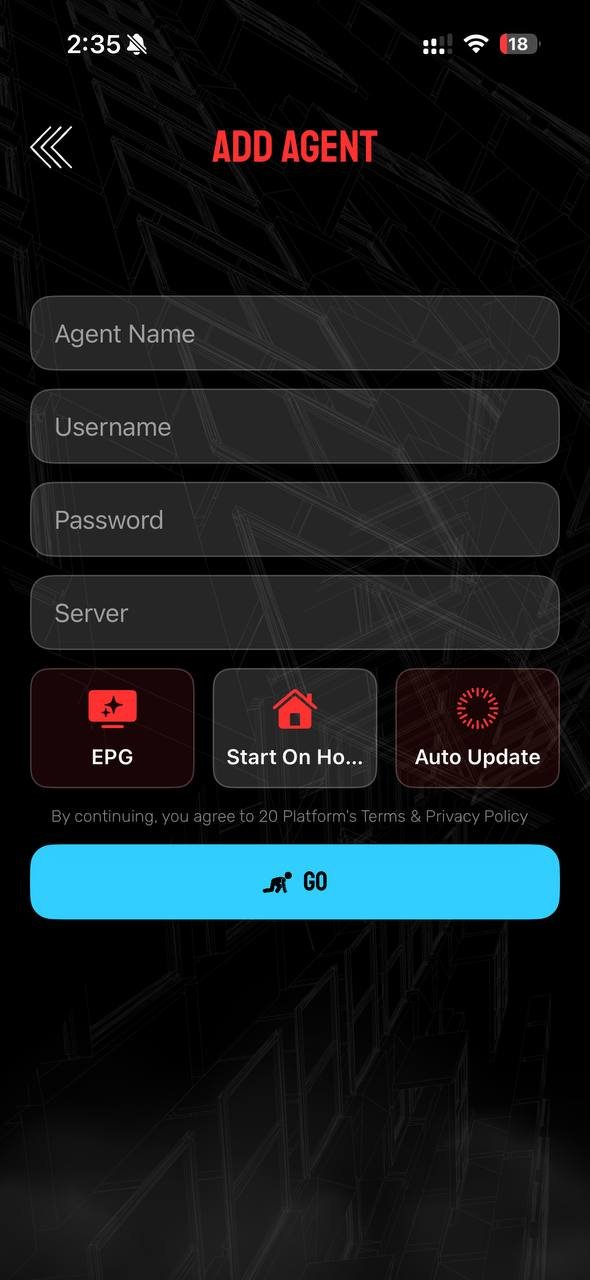
Al abrirse te pide primero el Code o Server Number: ahí va el 801, igual para todos. Después, en la pantalla Add User, donde dice http://url:port escribe WODATV tal cual, todo junto y en mayúsculas, y debajo tu usuario y tu contraseña. Lo tienes casilla por casilla aquí abajo. Solo hay que hacerlo la primera vez.
No se baja de la App Store: se descarga de aquí y se instala como cualquier otro programa de Mac. La cuenta es la misma.
Se llama WODA-TV-MAC-NEXT.dmg y pesa unos 41 MB.
Pulsa el botón de arriba. Suele quedar en la carpeta Descargas, con el nombre WODA-TV-MAC-NEXT.dmg.
Haz doble clic en el archivo descargado. Se abre una ventana con el icono de la aplicación: arrástralo sobre la carpeta Aplicaciones, como se hace con cualquier programa de Mac.
Es el aviso normal de Apple con programas que no vienen de su tienda, no es un error. Cierra el aviso, busca la app en Aplicaciones, haz clic derecho sobre ella y elige Abrir. Te vuelve a preguntar, y ahí sí te deja. Solo pasa la primera vez.
Al abrirse te pide los mismos datos que en el iPhone: en Code o Server Number va el 801, y en Add User, donde dice http://url:port, escribe WODATV; el usuario y la contraseña son los tuyos. Lo tienes casilla por casilla aquí abajo.
Al abrir la aplicación te pide primero el código del servidor y, a continuación, tus datos. Rellénalo así, en este orden.
✅ Confirma y ya está: con eso puedes empezar a disfrutar del servicio.
Última versión de WODA-TV para Apple: interfaz moderna y muy rápida.
Guarda películas y series en el dispositivo y míralas sin internet: en el avión, en el coche o donde no haya señal. Ideal para viajes.
Canales por categorías y guía de programación con horarios y sinopsis. Pantalla completa con un toque.
Con carátula, sinopsis, género, director, duración, valoración y reparto con fotos. Las series, ordenadas por temporada y capítulo.
Busca en todo el catálogo, no solo en la carpeta que tengas abierta. Y da igual si escribes con acentos o sin ellos: pones «raiz» y aparece «Raíz».
La app recuerda por dónde ibas en cada película o capítulo, y guardas tus canales y títulos preferidos para tenerlos a mano.
Cambias el idioma de la aplicación desde los ajustes cuando quieras. Los textos y las fechas se adaptan solos.
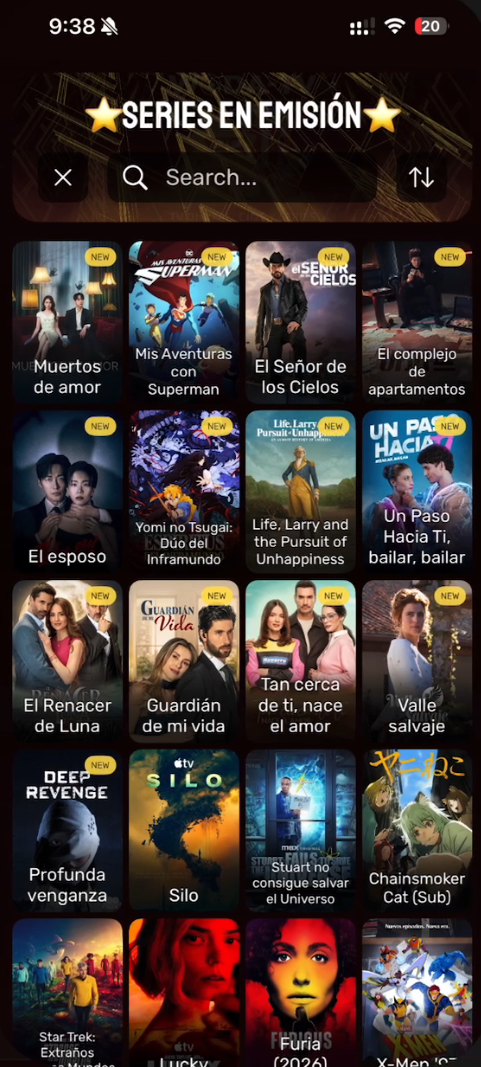
Capturas reales de la aplicación funcionando, sin montajes.
La aplicación funcionando en un iPhone, para que veas cómo se maneja.
Las dudas que más nos llegan, resueltas.
Es normal: en la tienda de Apple no aparece con ese nombre. Busca VAR: sale la primera, como «VAR Player - Unlock your world».
Sí, pero con otra versión. Los Mac con chip M (M1, M2, M3 y siguientes) instalan la app de la App Store, igual que el iPhone. Los Mac Intel no pueden hacer eso, así que tienen su propio archivo de instalación: lo descargas aquí. La cuenta y el catálogo son los mismos en las dos.
Es el aviso normal de Apple con programas que no vienen de su tienda. Busca la aplicación en la carpeta Aplicaciones, haz clic derecho sobre ella y elige Abrir: te pregunta otra vez y ahí ya te deja. Solo hay que hacerlo la primera vez. Si haces doble clic normal, el aviso vuelve a salir.
Entra en la ficha de la película o del capítulo y usa la opción de descarga. Queda guardada en el dispositivo y la puedes ver sin conexión, por ejemplo en un vuelo. Ocupa espacio en el aparato, así que bórrala cuando ya la hayas visto.
En Code o Server Number escribe 801 y en url:port escribe WODATV. Son iguales para todos los clientes. Lo único tuyo son el usuario y la contraseña.
Casi siempre es un tema de mayúsculas o de un espacio de más al final. Escríbelos con calma y sin autocompletar. Si estás seguro de que son correctos, tu cuenta puede estar vencida: eso lo revisa tu proveedor de servicio.
La aplicación reintenta sola durante unos segundos. Si sigue igual, prueba otro canal: si los demás funcionan, el problema está en ese canal concreto y no en tu instalación. Si fallan todos, revisa tu conexión a internet.
Instalar la app en varios aparatos sí puedes. Cuántos pueden ver a la vez depende del plan que tengas contratado: eso lo confirma tu proveedor de servicio.
Escríbenos por WhatsApp contándonos en qué paso te quedaste y lo resolvemos contigo.
Soporte por WhatsApp