
No hace falta ordenador, cables ni códigos raros: en el buscador de tu Roku tecleas woda, eliges el canal negro con letras blancas y listo. Toma unos dos minutos.
Tres cosas y nada más. Si ya las tienes, sigue con los pasos.
Se instala desde el propio televisor, con el control remoto en la mano.
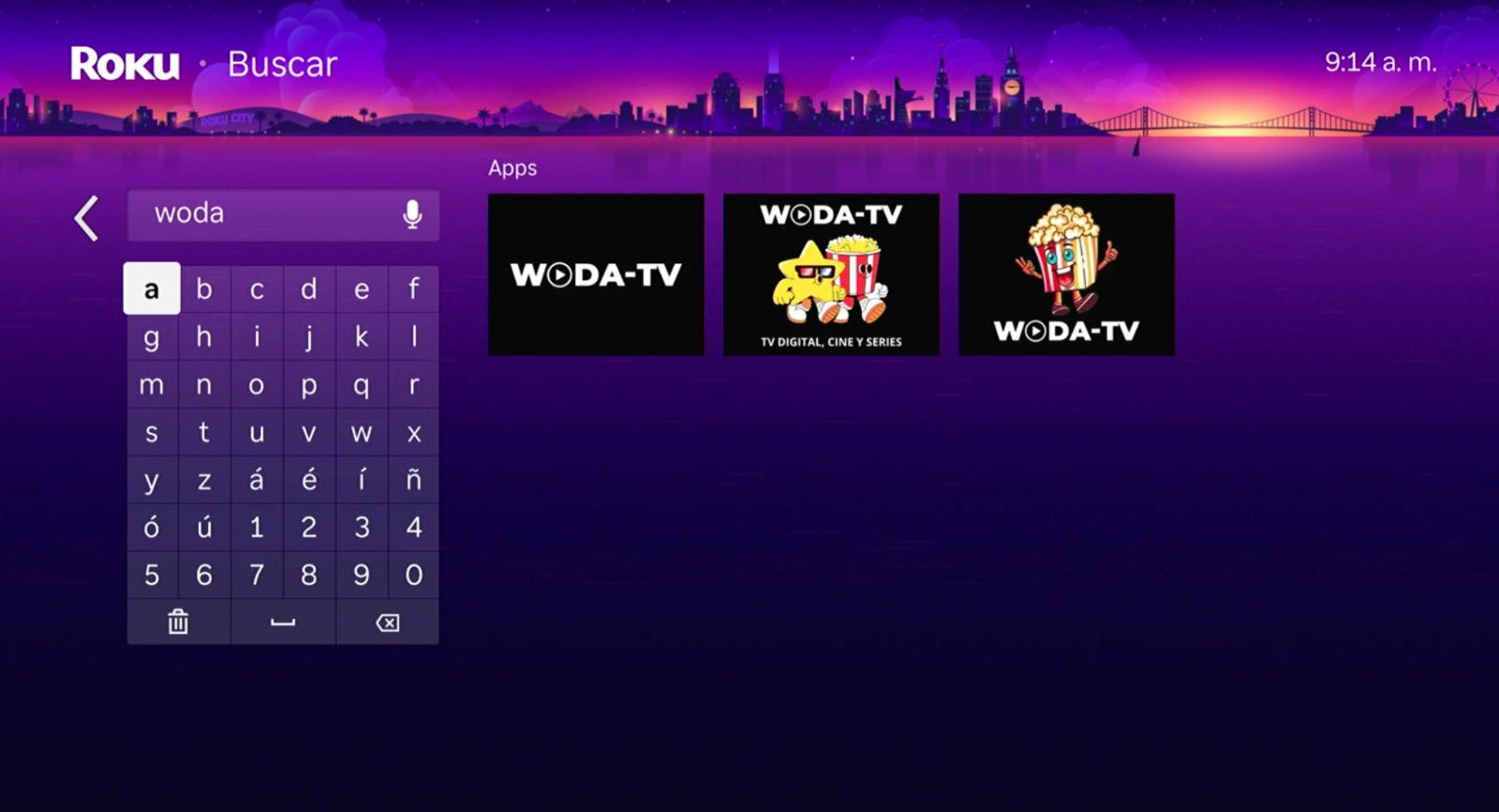
Desde la pantalla de inicio, baja por el menú de la izquierda hasta Buscar y pulsa OK.
No hace falta escribir el nombre completo ni el guion: con esas cuatro letras ya aparecen los resultados en la parte derecha de la pantalla.
Salen varios parecidos. El que tienes que instalar es el de fondo negro con el nombre WODA-TV en letras blancas y sin dibujos. Es el más nuevo y el único que tiene soporte.
Pulsa OK sobre él y luego en Agregar canal. La descarga es gratuita: no te pedirá pagar nada.
Cuando acabe de instalarse, pulsa Ir al canal. También queda guardada en tu pantalla de inicio, al final de la lista.
Escribe los datos que te dio tu proveedor y confirma. La aplicación los recuerda: la próxima vez entrarás directo.
La aplicación te pide tus datos una sola vez. A partir de ahí abre directamente en tu pantalla de inicio.

Todo lo que encontrarás dentro, una vez que entres con tu cuenta.
Canales por categorías y guía de programación con horarios y sinopsis. Ves una vista previa mientras recorres la lista y pasas a pantalla completa con un botón.
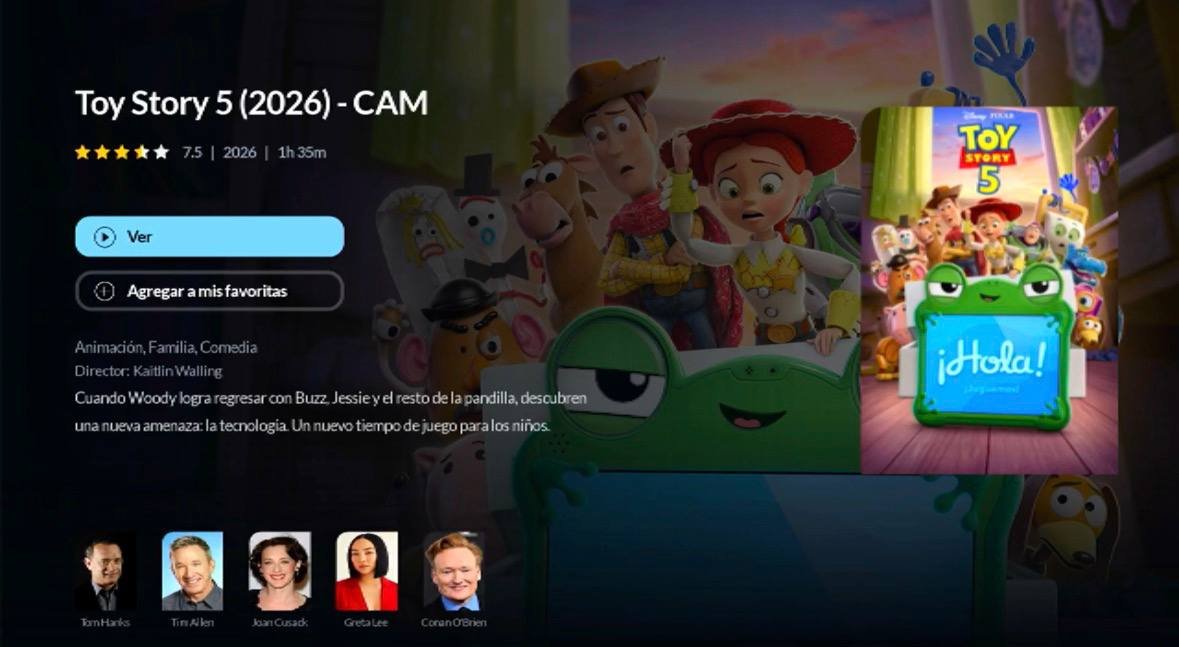
Con carátula, sinopsis, género, director, duración, valoración y reparto con fotos. Las series, ordenadas por temporada y capítulo.
Busca en todo el catálogo, no solo en la carpeta que tengas abierta. Y da igual si escribes con acentos o sin ellos: pones «raiz» y aparece «Raíz».
La app recuerda por dónde ibas en cada película o capítulo, y guardas tus canales y títulos preferidos para tenerlos siempre a mano.
Si un canal se congela, la aplicación lo detecta y vuelve a sintonizar sola. Si el canal sigue caído, te avisa con un mensaje claro.
Cambias el idioma de la aplicación desde los ajustes cuando quieras. Los textos y las fechas se adaptan solos.
Capturas reales de la aplicación funcionando, sin montajes.
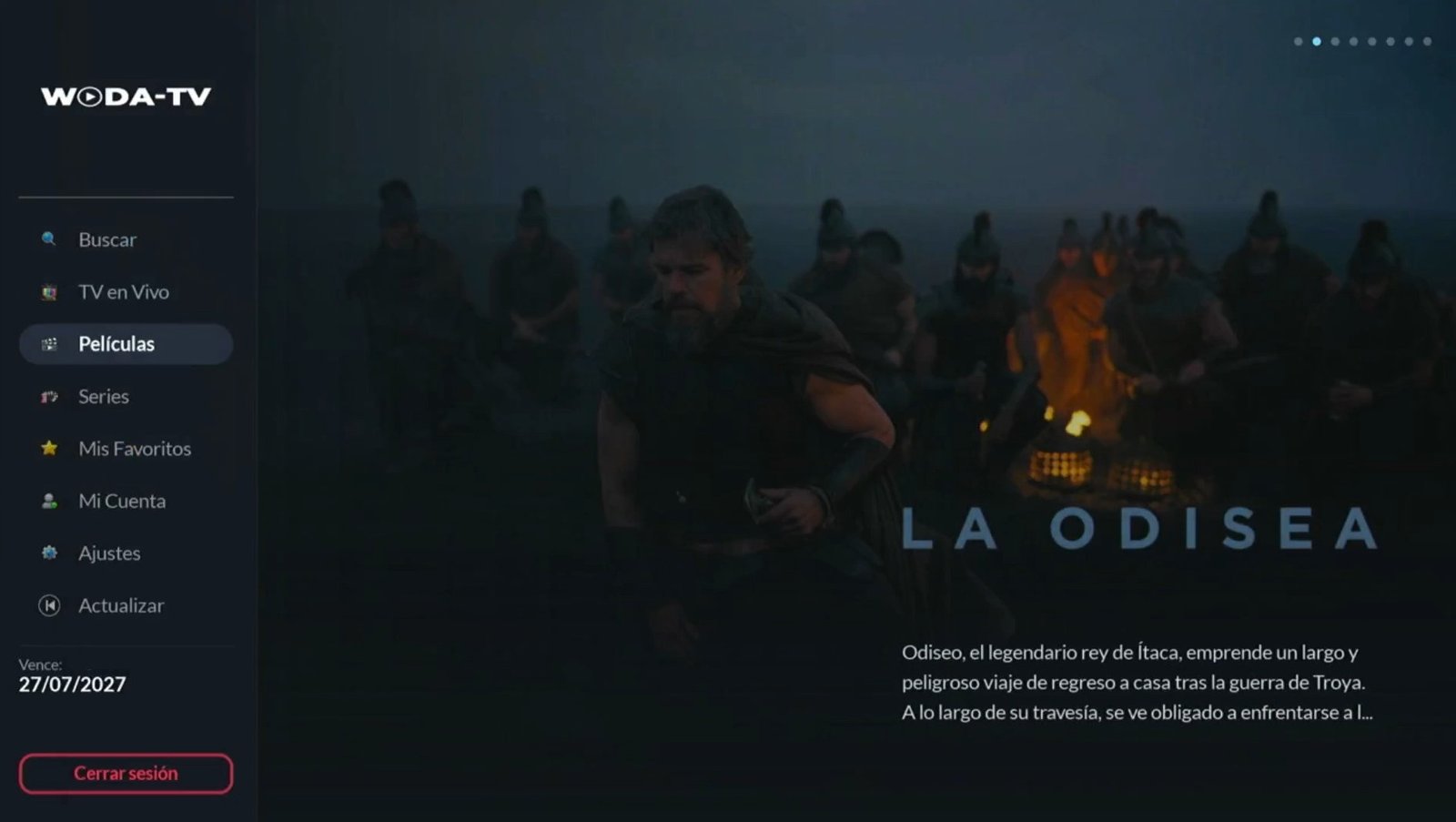
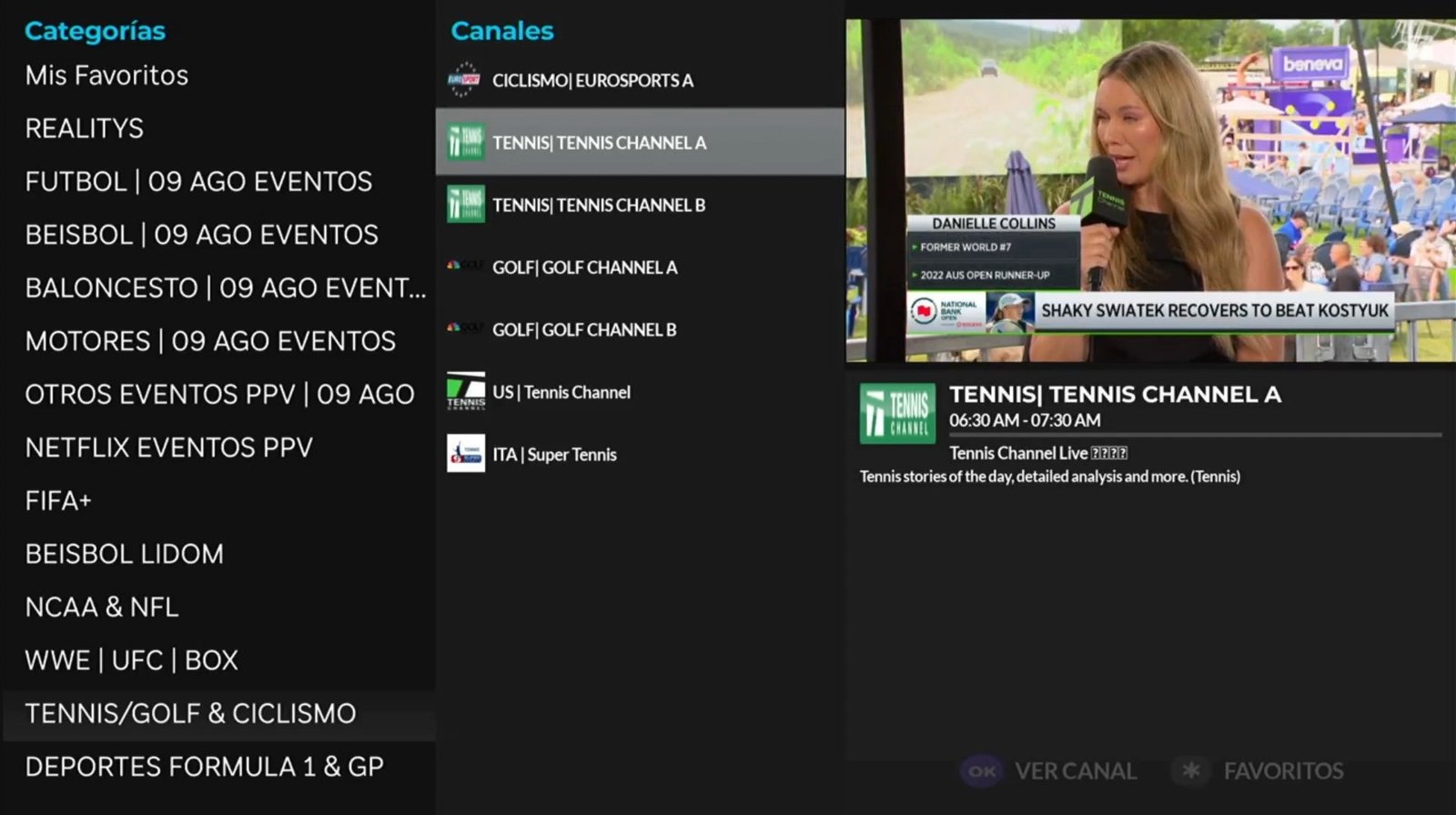
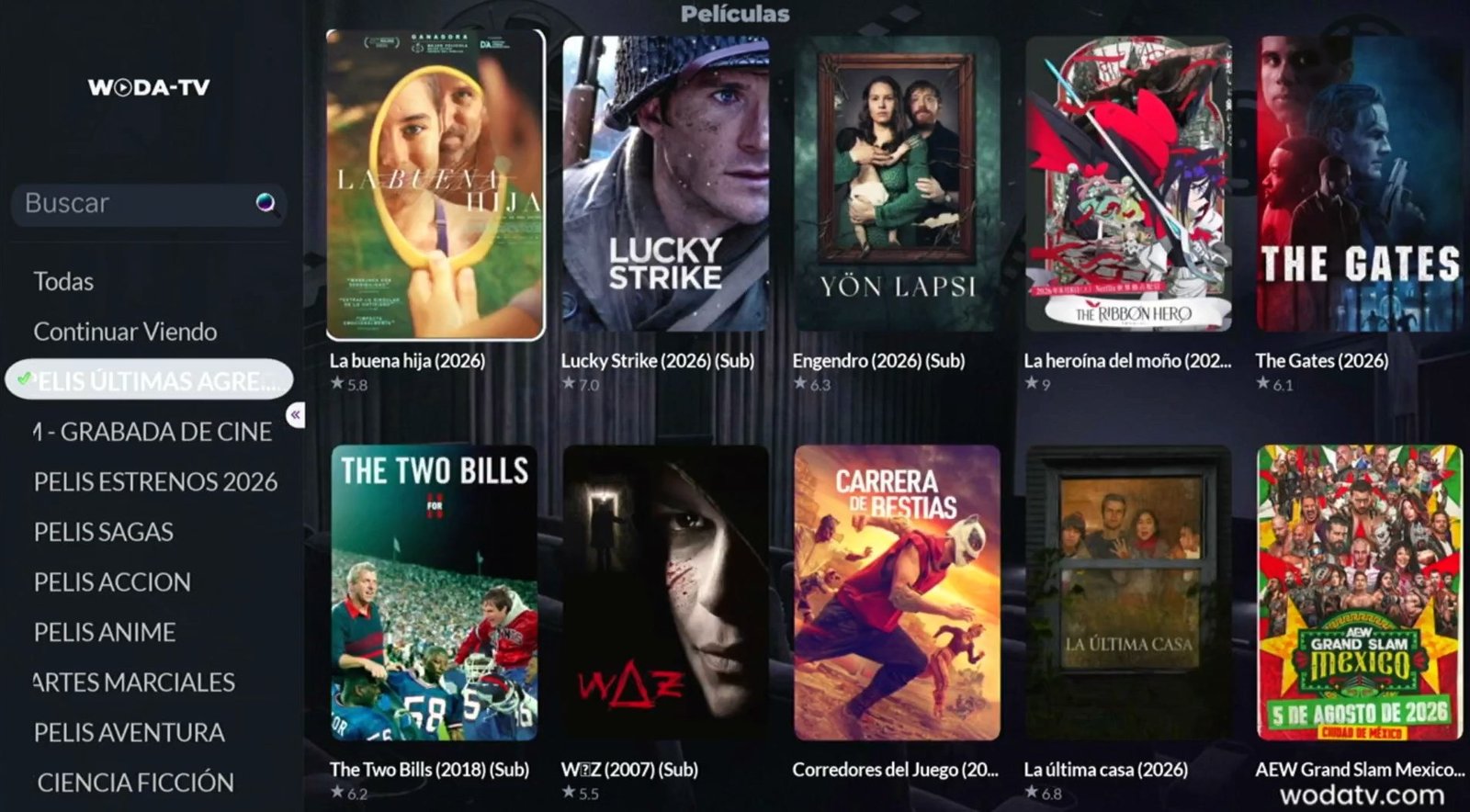
Un recorrido por la aplicación en menos de dos minutos.
Las dudas que más nos llegan, resueltas.
Teclea solo «woda», sin el guion ni el resto del nombre. Si tu Roku lleva mucho encendido, desenchúfalo unos segundos y vuelve a intentarlo: la tienda refresca su lista al arrancar. Si sigue sin aparecer, escríbenos por WhatsApp.
La de fondo negro con las letras WODA-TV en blanco, sin ningún dibujo. Es la versión más nueva y la única con soporte. Las otras son versiones antiguas que ya no se actualizan.
Casi siempre es un tema de mayúsculas o de un espacio de más al final. Escríbelos con calma y sin autocompletar. Si estás seguro de que son correctos, tu cuenta puede estar vencida: eso lo revisa tu proveedor de servicio.
La aplicación reintenta sola durante unos segundos. Si sigue igual, prueba otro canal: si los demás funcionan, el problema está en ese canal concreto y no en tu instalación. Si fallan todos, revisa tu conexión a internet.
Usa el buscador de la aplicación en lugar de ir carpeta por carpeta: busca en todo el catálogo y funciona escribas o no los acentos. Si aun así no está, ese título no está incluido en tu plan.
Depende del plan que tengas contratado, no de la aplicación. Consúltalo con tu proveedor de servicio.
Ambas cosas están en la pantalla de inicio de la aplicación: el idioma en los ajustes y el botón de cerrar sesión a la vista, sin menús escondidos.
Escríbenos por WhatsApp contándonos en qué paso te quedaste y lo resolvemos contigo.
Soporte por WhatsApp