
Para ordenadores con Windows 10 y 11. Descargas el instalador, lo abres y sigues el asistente. Toma menos de dos minutos.
Tres cosas y nada más. Si ya las tienes, sigue con los pasos.
Es una instalación normal de Windows: descargar, abrir y siguiente.
Pulsa el botón y guarda el archivo. Suele quedar en la carpeta Descargas.
Se llama WODA-TV-WINDOWS-NEXT.exe. Haz doble clic sobre él; si tu navegador lo muestra abajo del todo, basta con pulsar ahí.
Es el aviso normal de Windows con programas recién publicados, no es un error. Pulsa Más información y luego Ejecutar de todas formas.
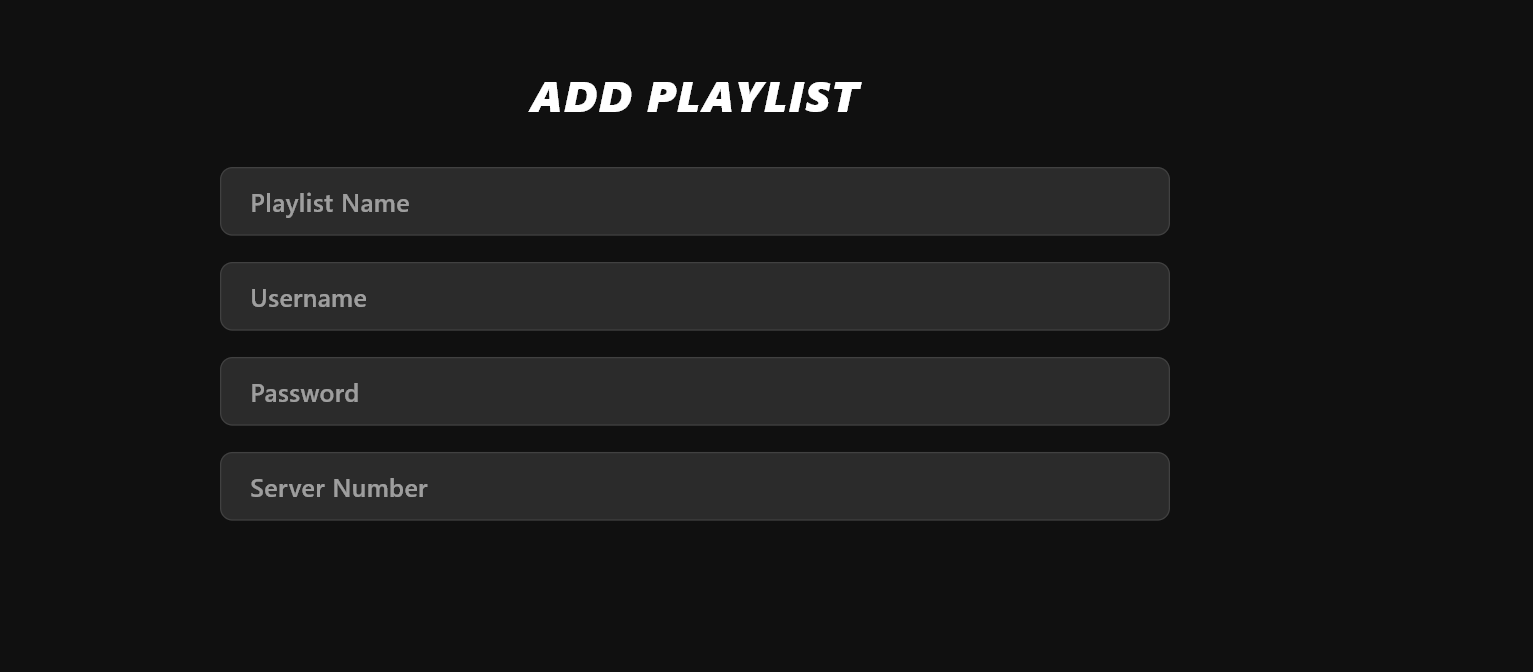
Pulsa Siguiente hasta Instalar y al terminar Finalizar. La aplicación queda en el menú Inicio y en el escritorio. Ábrela y rellena la pantalla ADD PLAYLIST: te explicamos cada casilla justo aquí abajo.
Al abrir la aplicación aparece una pantalla titulada ADD PLAYLIST, con cuatro casillas. Rellénalas así, de arriba abajo, tal como se ve en la imagen.
✅ Confirma y ya está: con eso puedes empezar a disfrutar del servicio.
Todo lo que encontrarás dentro, una vez que entres con tu cuenta.
Canales por categorías y guía de programación con horarios y sinopsis. Ves una vista previa mientras recorres la lista y pasas a pantalla completa con un clic.
Con carátula, sinopsis, género, director, duración, valoración y reparto con fotos. Las series, ordenadas por temporada y capítulo.
Busca en todo el catálogo, no solo en la carpeta que tengas abierta. Y da igual si escribes con acentos o sin ellos: pones «raiz» y aparece «Raíz».
La app recuerda por dónde ibas en cada película o capítulo, y guardas tus canales y títulos preferidos para tenerlos siempre a mano.
Si un canal se congela, la aplicación lo detecta y vuelve a sintonizar sola. Si el canal sigue caído, te avisa con un mensaje claro.
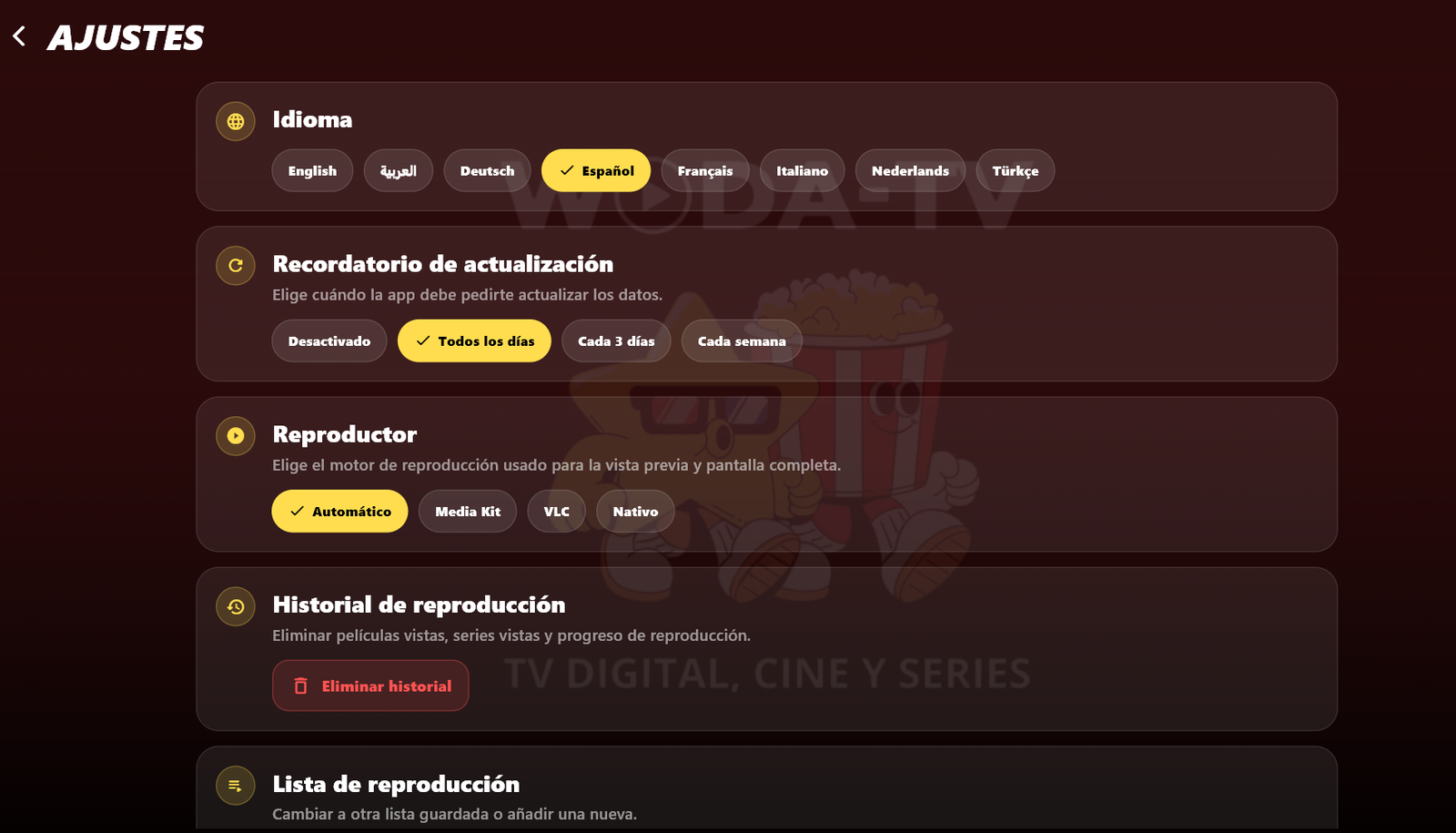
Cambias el idioma de la aplicación desde los ajustes cuando quieras. Los textos y las fechas se adaptan solos.
Capturas reales de la aplicación funcionando, sin montajes.
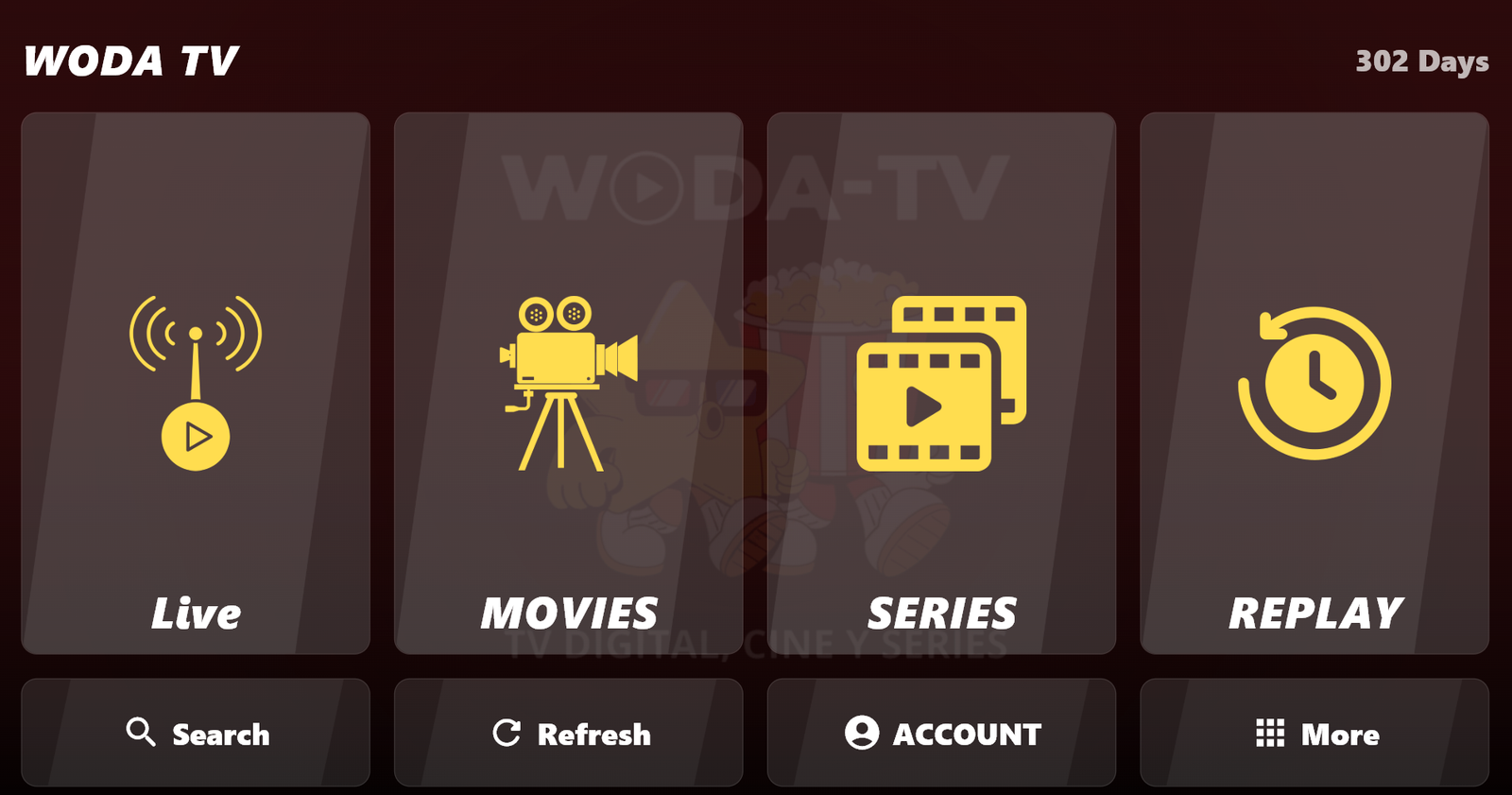
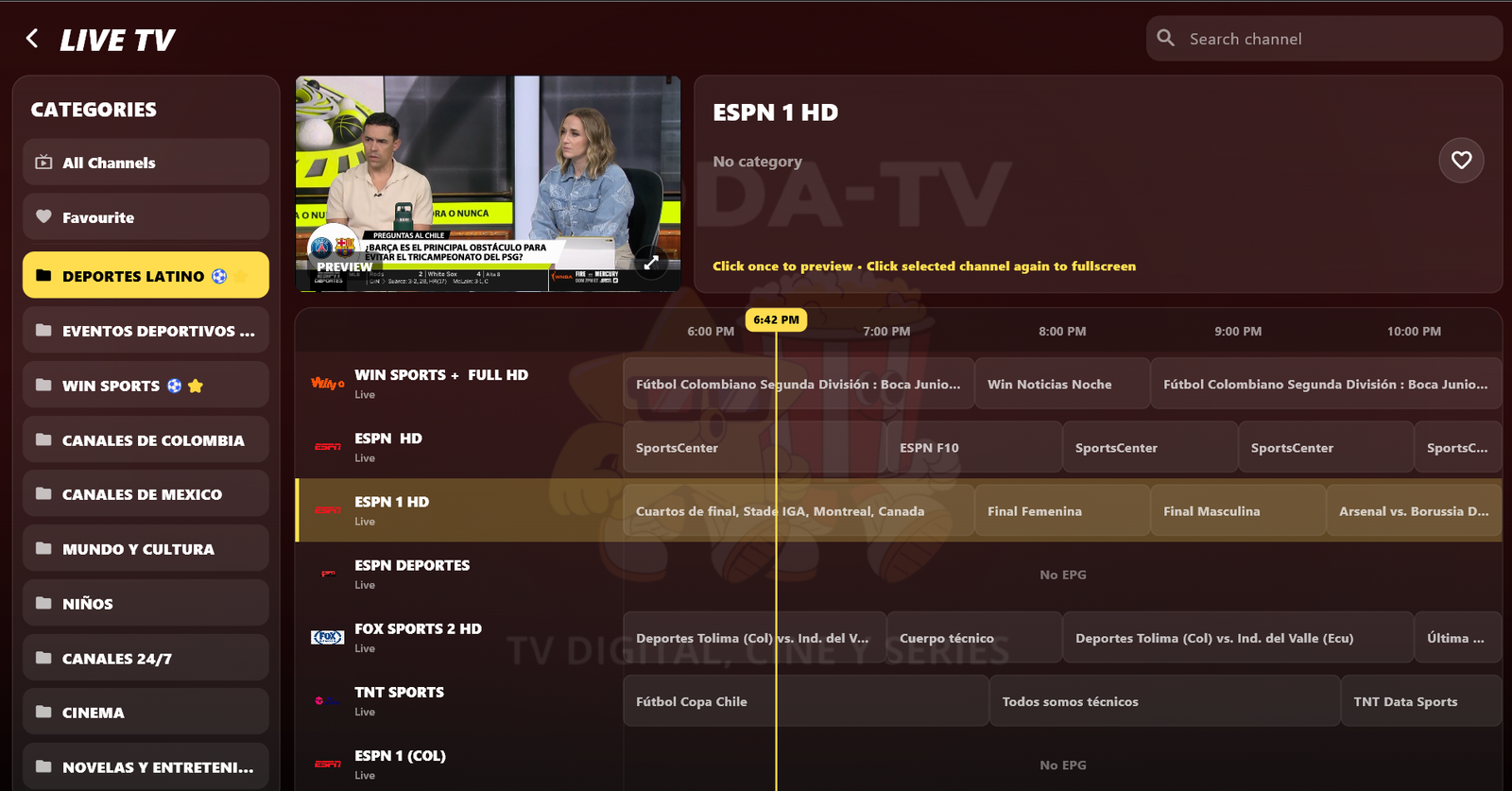
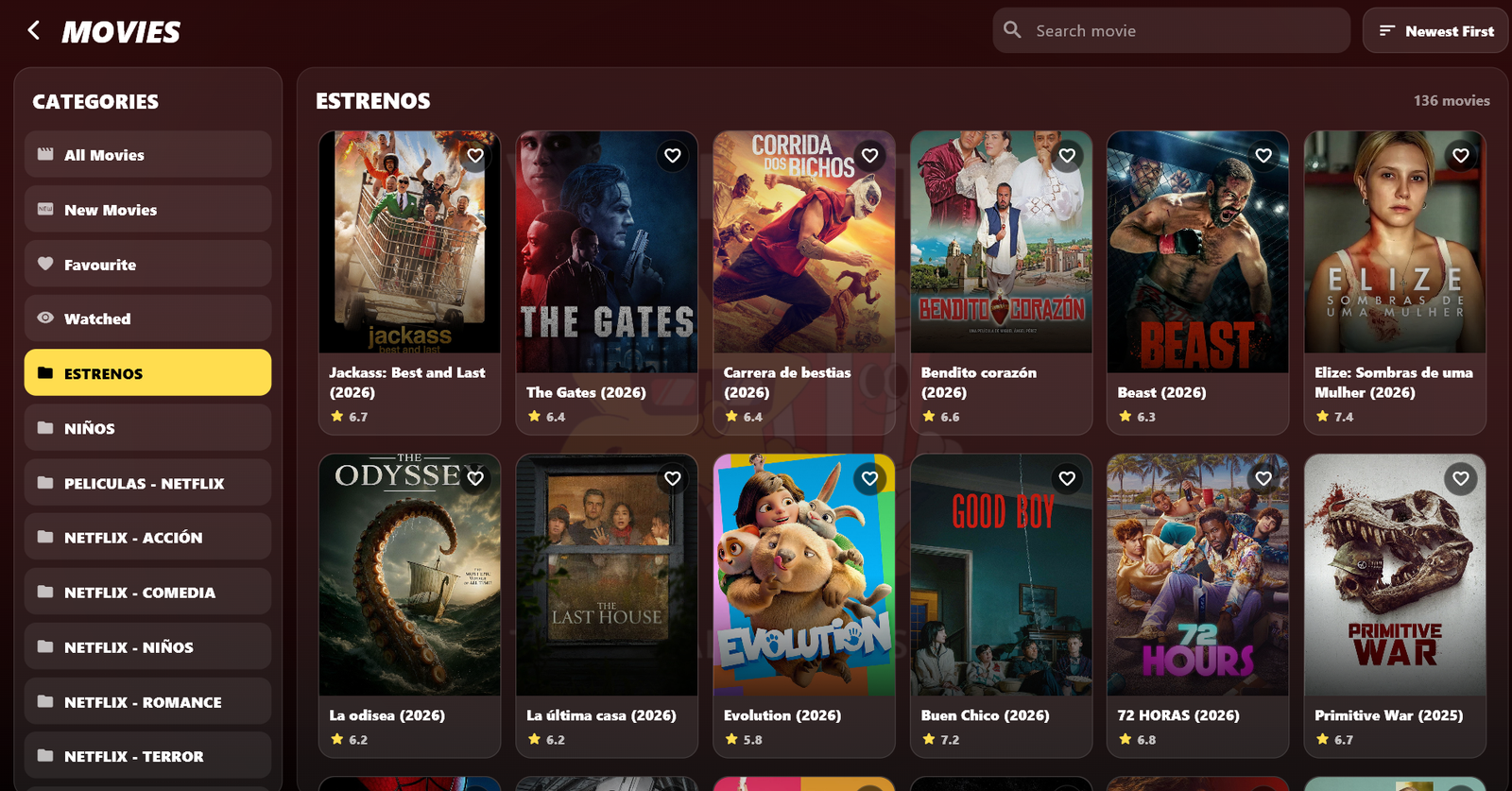
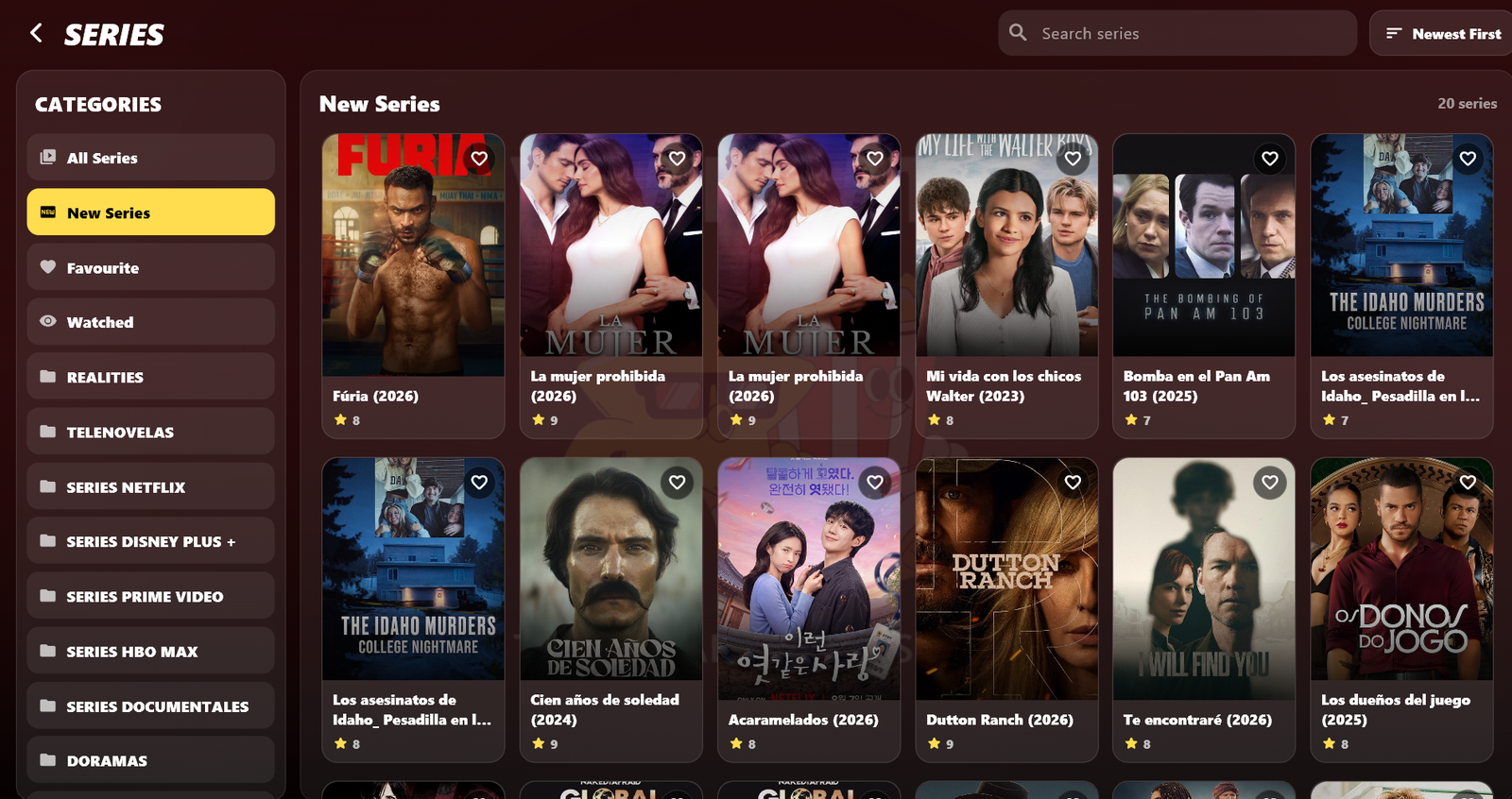
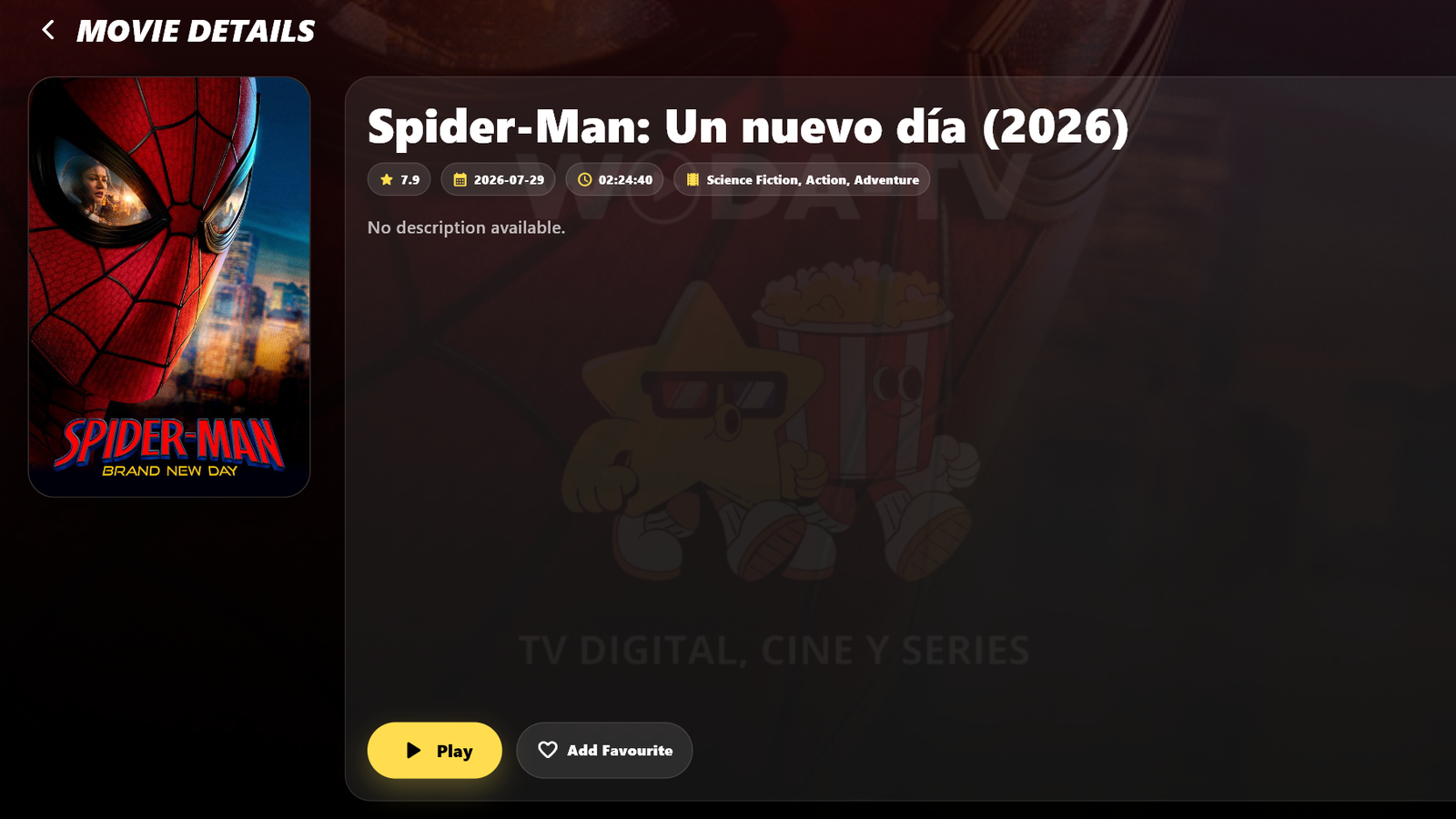
Un recorrido por la aplicación en menos de dos minutos.
Las dudas que más nos llegan, resueltas.
Es el aviso de SmartScreen, normal en programas recién publicados. Pulsa «Más información» y después «Ejecutar de todas formas». No es un virus ni un error de la descarga.
Se llama WODA-TV-WINDOWS-NEXT.exe. Abre el Explorador de archivos y entra en la carpeta «Descargas». También puedes pulsar Ctrl+J en tu navegador para ver la lista de descargas recientes.
En Playlist Name escribe WODATV y en Server Number escribe 801. Son iguales para todos los clientes. Lo único tuyo son el usuario y la contraseña.
Repasa que el Server Number sea 801 y que el usuario y la contraseña no lleven espacios de más al principio o al final, que es lo que suele pasar al copiar y pegar. La primera carga puede tardar unos segundos.
Casi siempre es un tema de mayúsculas o de un espacio de más al final. Escríbelos con calma y sin autocompletar. Si estás seguro de que son correctos, tu cuenta puede estar vencida: eso lo revisa tu proveedor de servicio.
La aplicación reintenta sola durante unos segundos. Si sigue igual, prueba otro canal: si los demás funcionan, el problema está en ese canal concreto y no en tu instalación. Si fallan todos, revisa tu conexión a internet.
Usa el buscador de la aplicación en lugar de ir carpeta por carpeta: busca en todo el catálogo y funciona escribas o no los acentos. Si aun así no está, ese título no está incluido en tu plan.
Descarga el instalador otra vez desde esta misma página e instálalo encima. No pierdes tu sesión ni tus favoritos.
Descarga el instalador y, si te trabas en algún paso, escríbenos por WhatsApp.
Descargar instaladorWODA-TV-WINDOWS-NEXT.exe · unos 47 MB · Windows 10 y 11