
Se instala desde el propio televisor con la aplicación Downloader y un código, en unos cinco minutos. Con vídeo guía para Fire TV y para Google TV.
Ten esto a mano y los pasos salen del tirón.
Los dos primeros pasos cambian según el aparato que tengas: busca el tuyo aquí abajo. Del paso 3 en adelante es igual en todos.
Desde la Appstore de Amazon. Busca Downloader, la del icono naranja. Hay varias apps que se llaman igual, así que antes de instalar comprueba el desarrollador:
✔ Desarrollador: AFTVnewsSi pone otro nombre, no es esa. Es gratuita.
Suele estar en Configuración → Mi Fire TV → Opciones de desarrollador → Instalar apps desconocidas, y ahí activas Downloader. Según el modelo cambia algún nombre: en el vídeo se ve exactamente dónde.
Vídeo: Downloader en Fire TV, de principio a fin.
Desde Google Play. Busca Downloader, la del icono naranja. Hay varias apps que se llaman igual, así que antes de instalar comprueba el desarrollador:
✔ Desarrollador: AFTVnewsSi pone otro nombre, no es esa. Es gratuita.
Suele estar en Ajustes → Aplicaciones → Seguridad y restricciones → Orígenes desconocidos, y ahí activas Downloader. Según la marca del televisor cambia algún nombre: en el vídeo se ve exactamente dónde.
Vídeo: Downloader en Google TV, de principio a fin.
Y a partir de aquí, igual en todas
En la pestaña Home, sobre el recuadro de la dirección, escribe el código de la aplicación que vayas a instalar:
 WODA TV XC Clásica
La más estable y la más fácil de usar. Tiene un buscador estupendo, si buscas algo sin acento te lo encuentra. Es la que aconsejamos como APP principal. Sirve también para celulares y tabletas Android.
 WODA TV Smarters Clásica
La pareja de la Clásica, y la otra que aconsejamos tener. Muy cómoda para la TV en vivo. Al entrar pide un nombre, que es WODATV, y luego tu usuario y contraseña. Tiene unos ajustes que se dejan hechos la primera vez (paso 9). Sirve también para celulares y tabletas Android.
 WODA TV GLASS
Muy vistosa en pantalla de inicio, con fichas grandes y últimas películas y series agregadas en pantalla. Para TV en vivo es muy cómoda de manejar. Sirve también para celulares y tabletas Android.
 WODA TV TiVi Mate
Muy vistosa en pantalla de inicio, con parrilla horizontal de canales y vista previa en vivo, y varias listas en la misma app. Pensada para el mando a distancia, estilo SKY, para moverse por la televisión en vivo. Recomendada solo para uso en pantallas de televisión.
💡 Puedes instalar todas y usar cada una para lo que mejor hace, o dejar instaladas solo las que sean de tu agrado. Se instalan igual, una detrás de otra. Si alguna película o serie no te llega a reproducir, intenta siempre con WODA TV XC Clásica o con WODA TV Smarters Clásica, que son las dos que más recomendamos.
Verás una barra de progreso. El archivo pesa poco, así que tarda unos segundos.
Cuando termine de bajar, aparece una ventana: elige Instalar y, al acabar, Hecho. Después Downloader te ofrece borrar el archivo descargado: acepta (Eliminar dos veces) para no ocupar espacio.
Sale un aviso pidiendo permitir contenido multimedia y fotos: pulsa Permitir. ⚠️ Si lo rechazas, la app no carga las carátulas y no vas a poder usar el servicio.
La encontrarás entre tus aplicaciones. Escribe tu usuario y contraseña una vez y la próxima vez entrará directo. Si la que abriste es WODA TV GLASS, no te pedirá usuario ni contraseña: pasa al paso 8. Y si es WODA TV Smarters Clásica, antes del usuario te pide un Nombre: ahí escribe WODATV y sigue en el paso 9. Y si es WODA TV TiVi Mate, una vez dentro échale un ojo a los tips del paso 10.
Al abrirla por primera vez enseña un código y un código QR en la pantalla del televisor. Tienes dos formas de activarla, y cualquiera de las dos se hace una sola vez:
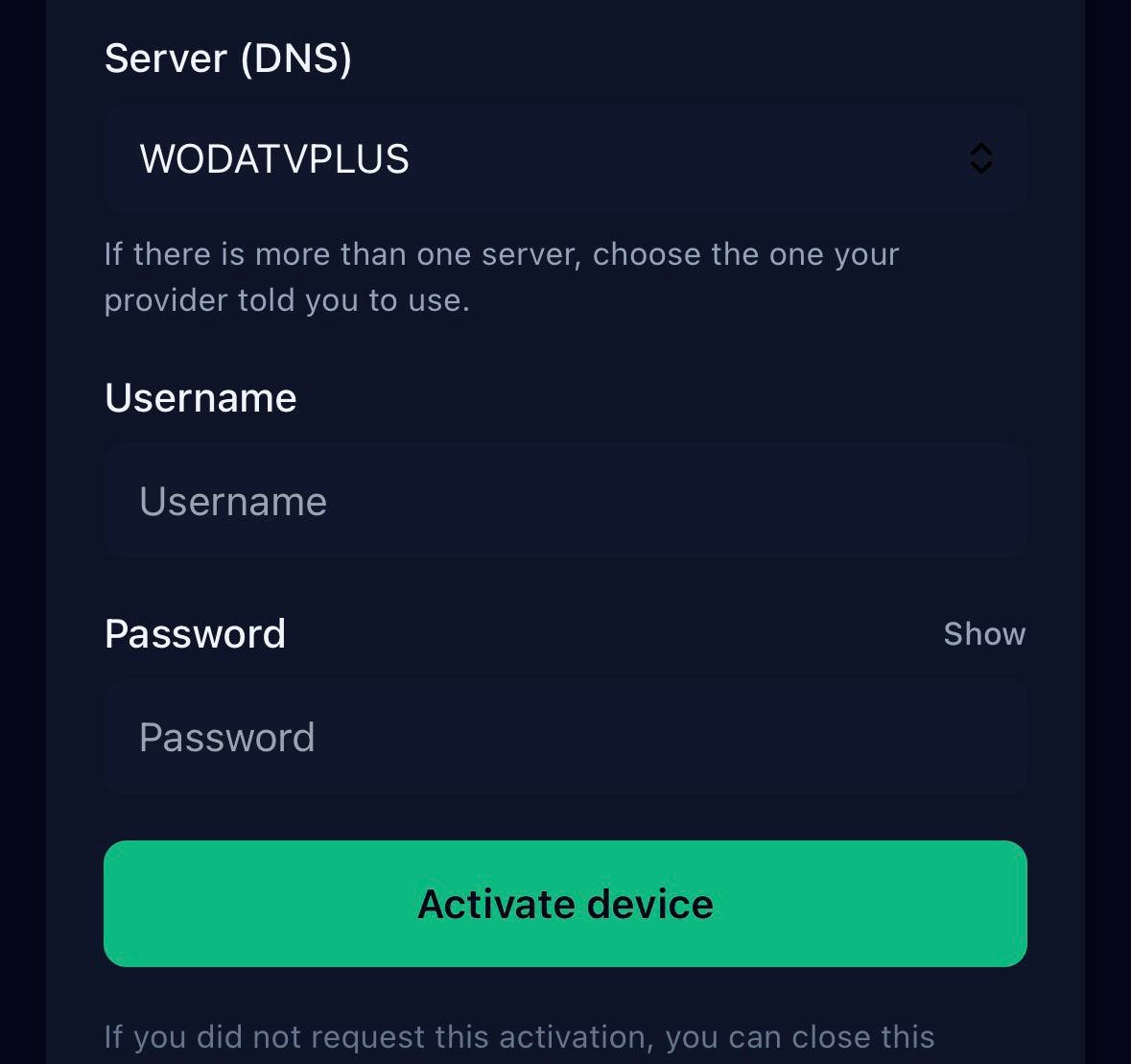
Apunta el código de la pantalla tal cual y mándanoslo por WhatsApp: activamos la aplicación en unos minutos y solo tienes que volver a abrirla.
Enviar mi código por WhatsAppYa activada, estos son los tips para dejarla a tu gusto:
En la pantalla de acceso, en el primer campo (Nombre) escribe WODATV, y debajo tu usuario y tu contraseña. Si al abrirla te pregunta el tipo de aparato (Device Option), marca TV y guarda. Ya dentro, estas son las recomendaciones:
Siete trucos que no se ven a simple vista y que hacen la app mucho más cómoda con el control remoto. El primero es el más importante: hazlo nada más instalarla.
Vuelve a Downloader y repite los pasos 3 a 7 con los otros códigos. Los permisos ya están dados, así que va mucho más rápido. Te quedan las cuatro en el televisor y usas la que prefieras en cada momento.
La aplicación te pide tus datos una sola vez. A partir de ahí abre directamente en tu catálogo.
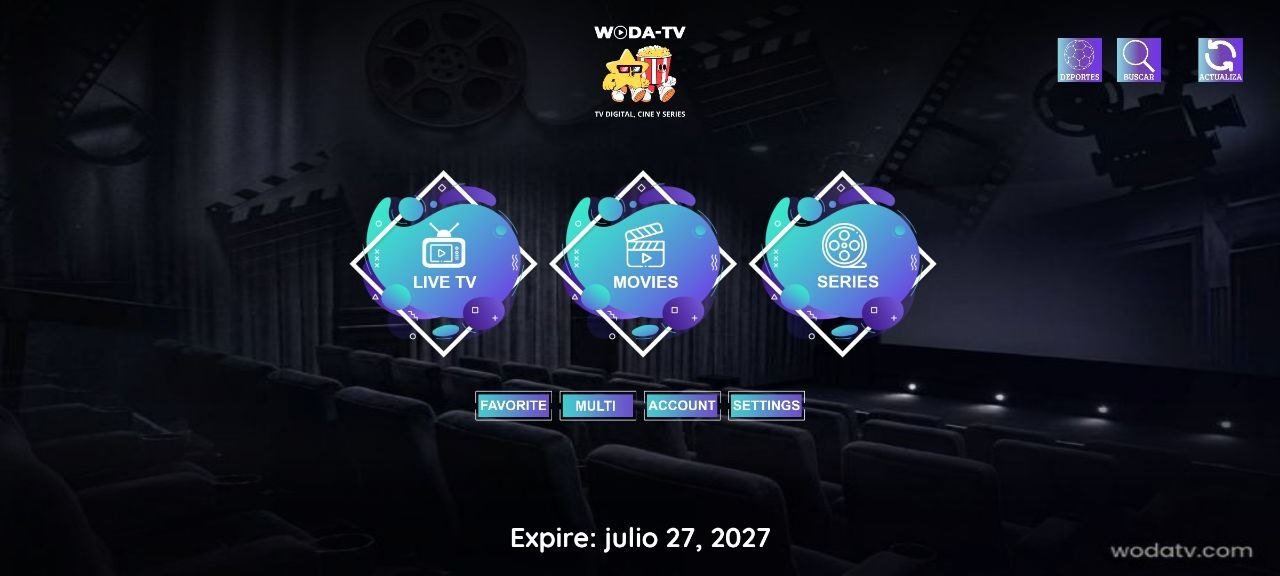
Todo lo que encontrarás dentro, una vez que entres con tu cuenta.
Canales por categorías y guía de programación con horarios y sinopsis. Ves una vista previa mientras recorres la lista y pasas a pantalla completa con un botón.
Con carátula, sinopsis, género, director, duración, valoración y reparto con fotos. Las series, ordenadas por temporada y capítulo.
Busca en todo el catálogo, no solo en la carpeta que tengas abierta. Y da igual si escribes con acentos o sin ellos: pones «raiz» y aparece «Raíz».
La app recuerda por dónde ibas en cada película o capítulo, y guardas tus canales y títulos preferidos para tenerlos siempre a mano.
Si un canal se congela, la aplicación lo detecta y vuelve a sintonizar sola. Si el canal sigue caído, te avisa con un mensaje claro.
Cambias el idioma de la aplicación desde los ajustes cuando quieras. Los textos y las fechas se adaptan solos.
Capturas reales de las cuatro aplicaciones, para que compares antes de elegir.
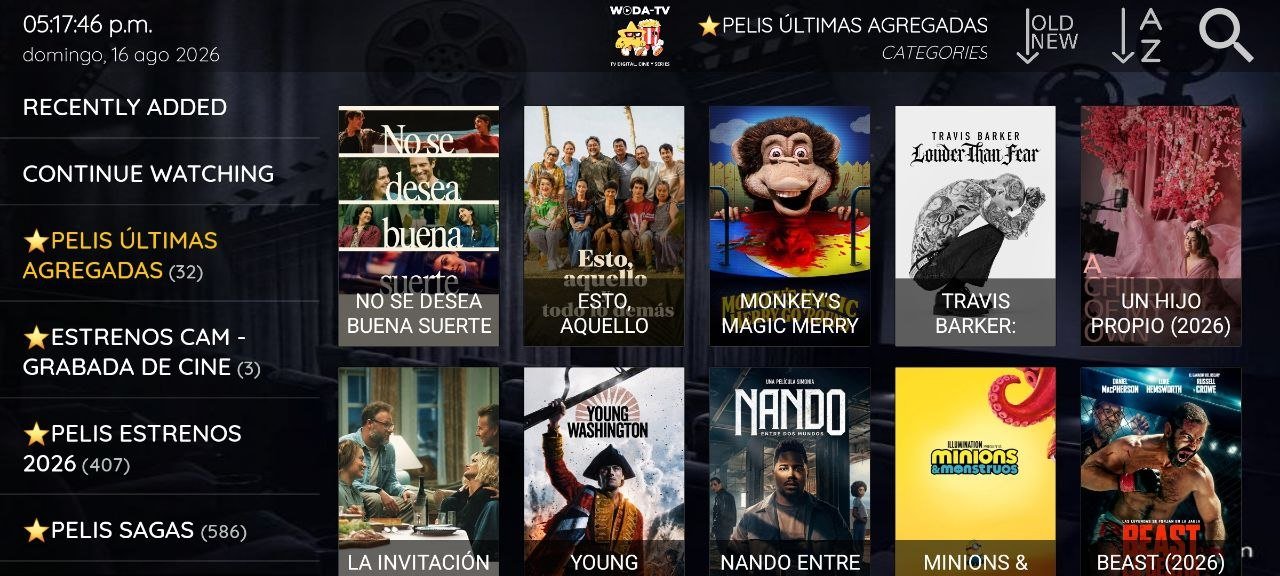
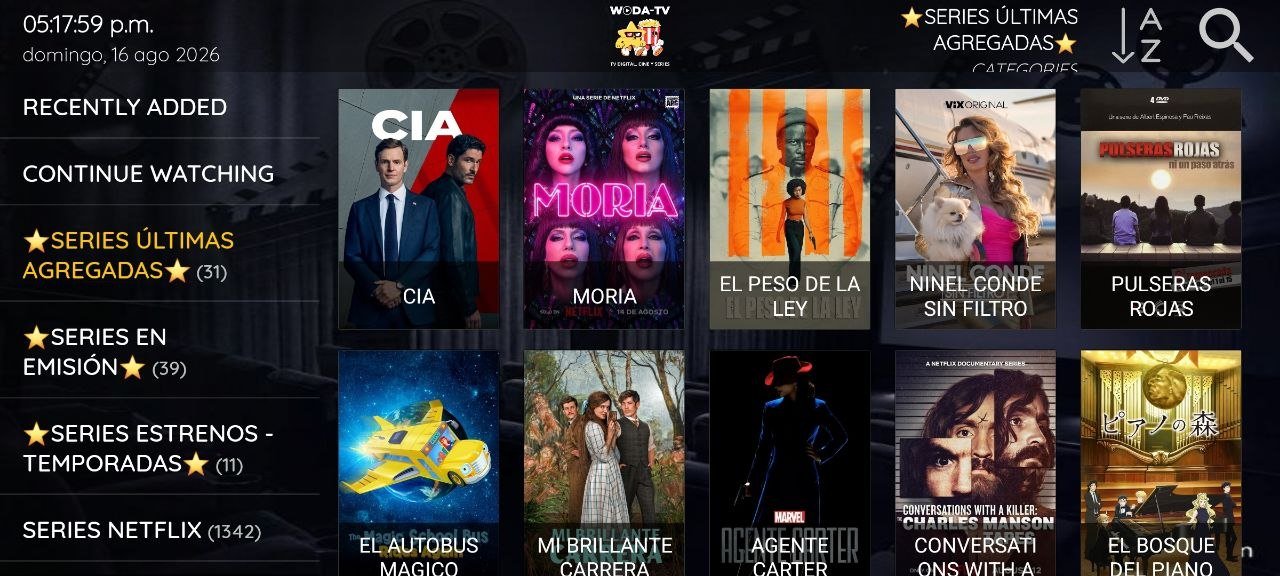
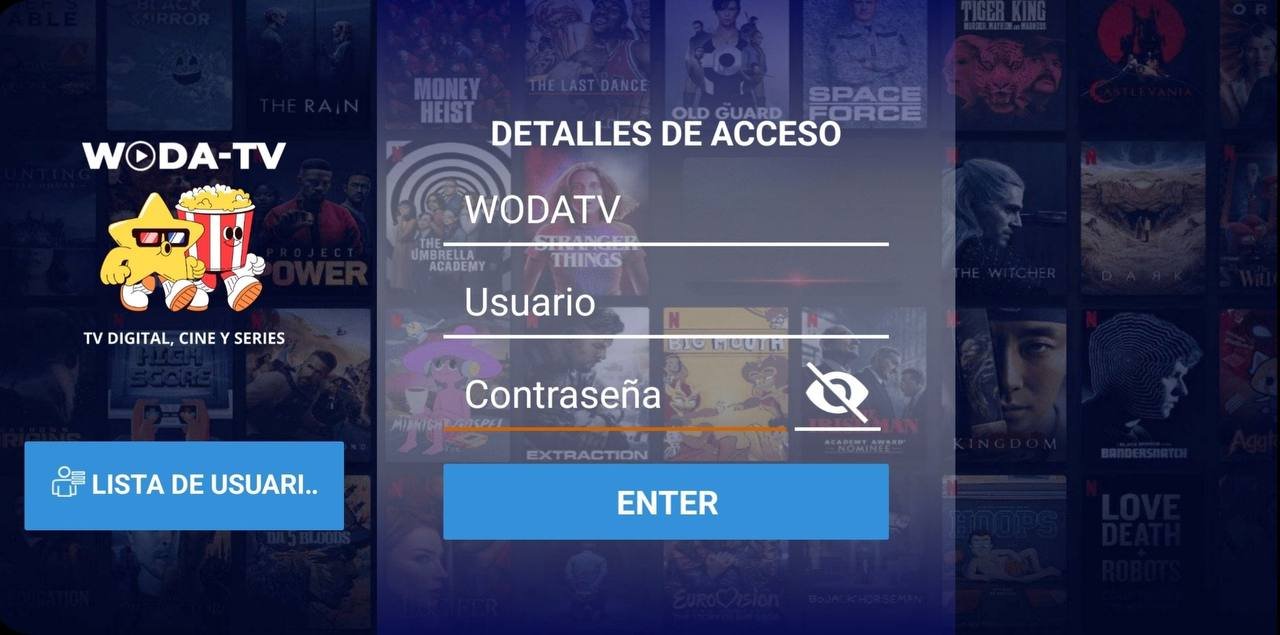
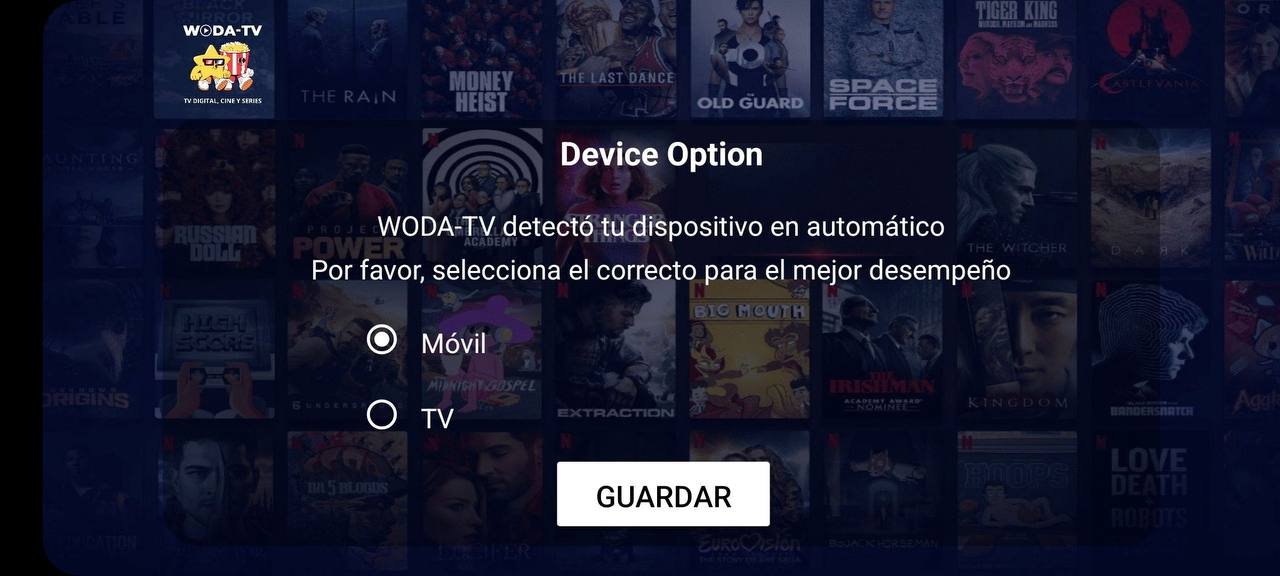
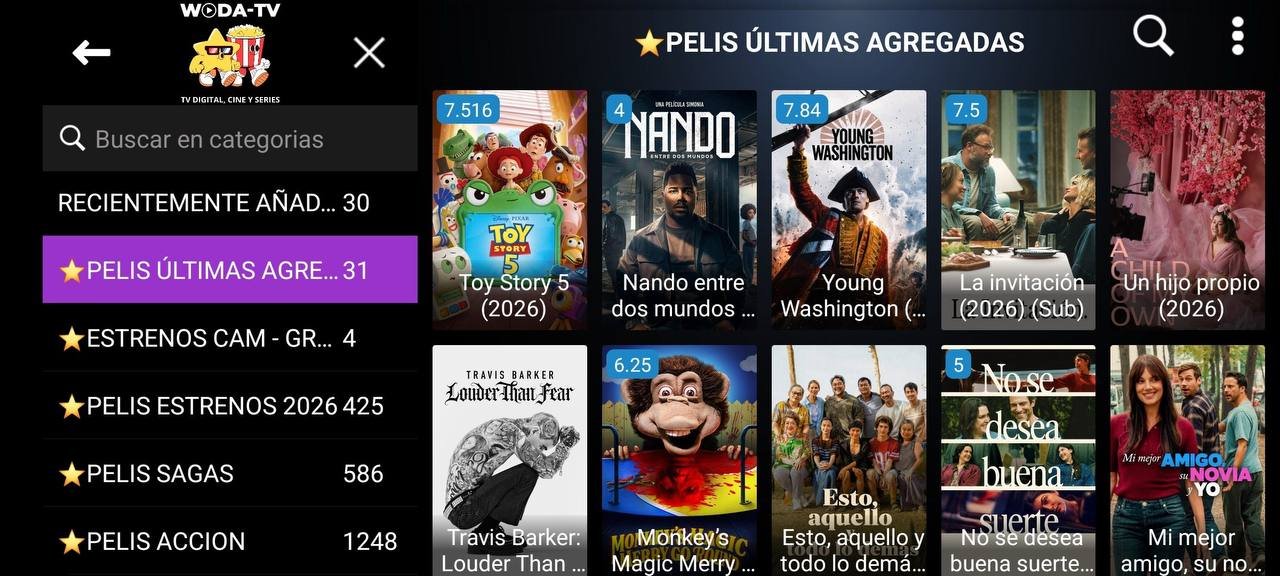
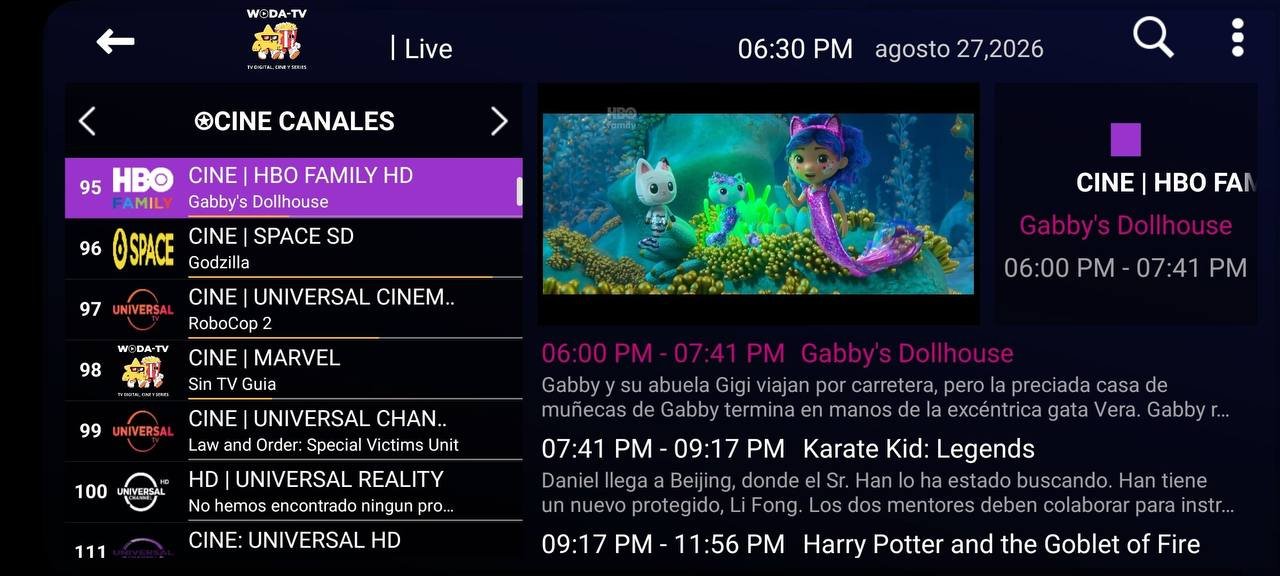
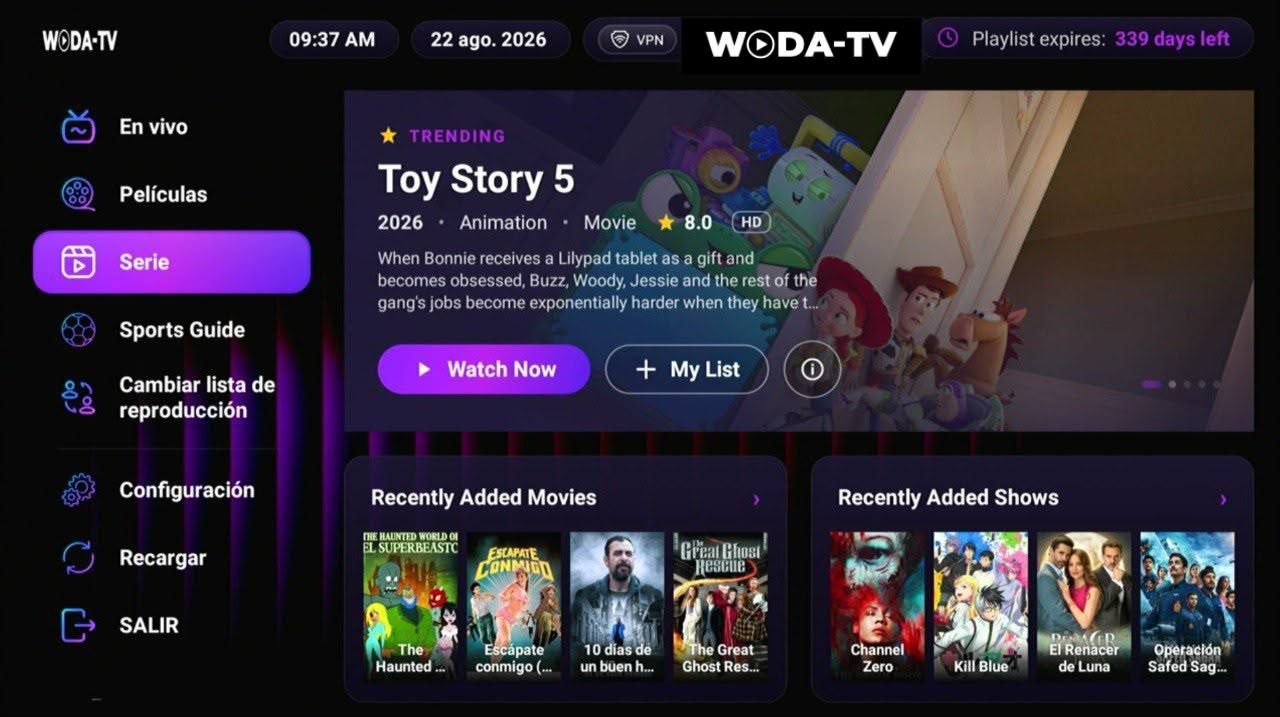
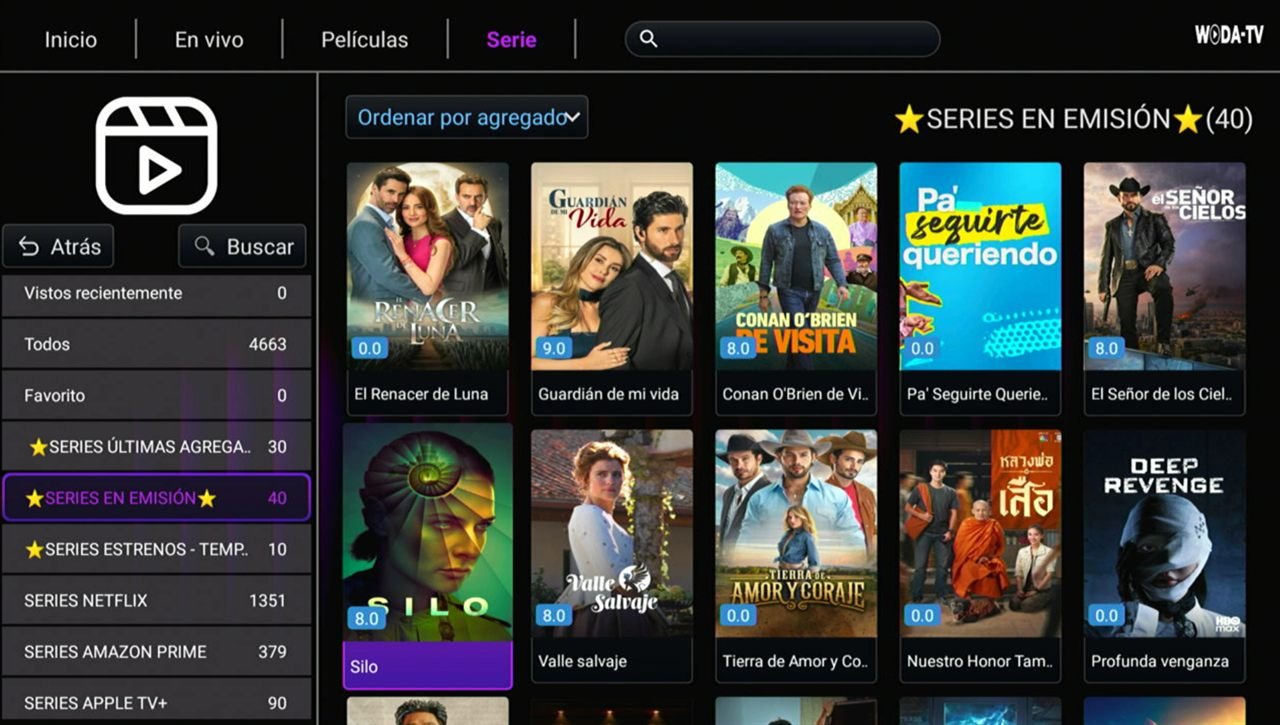
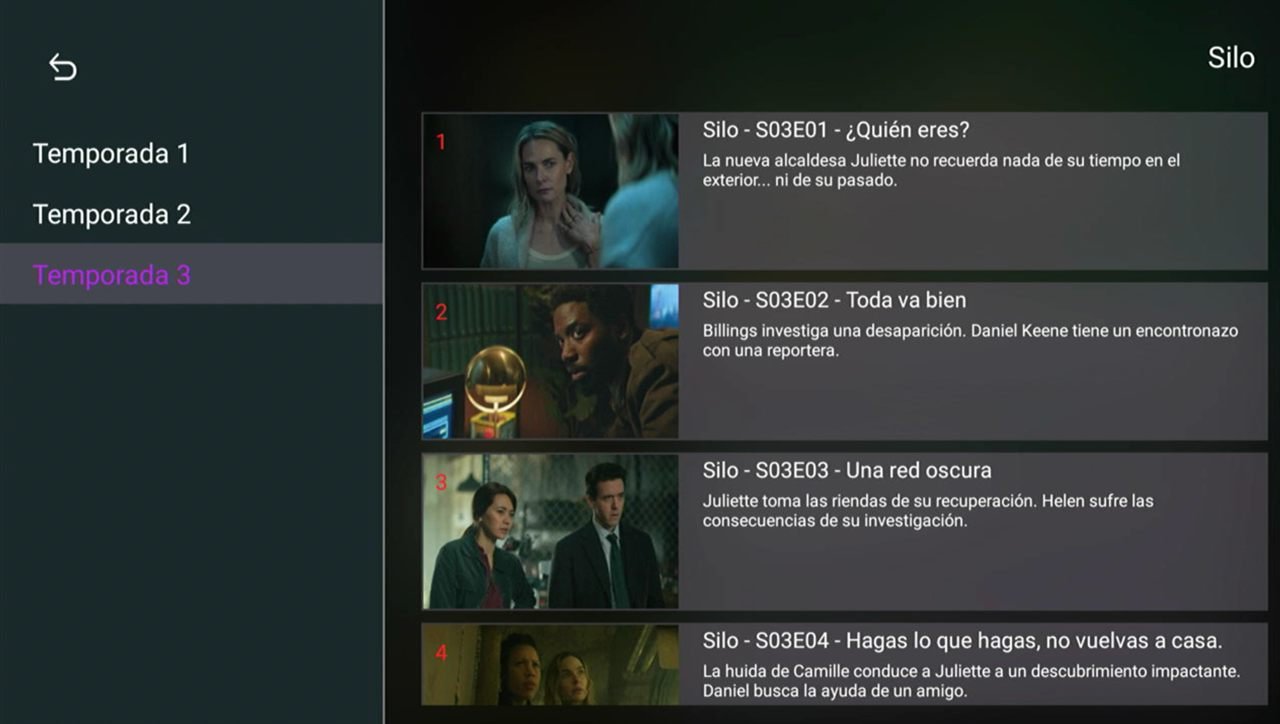
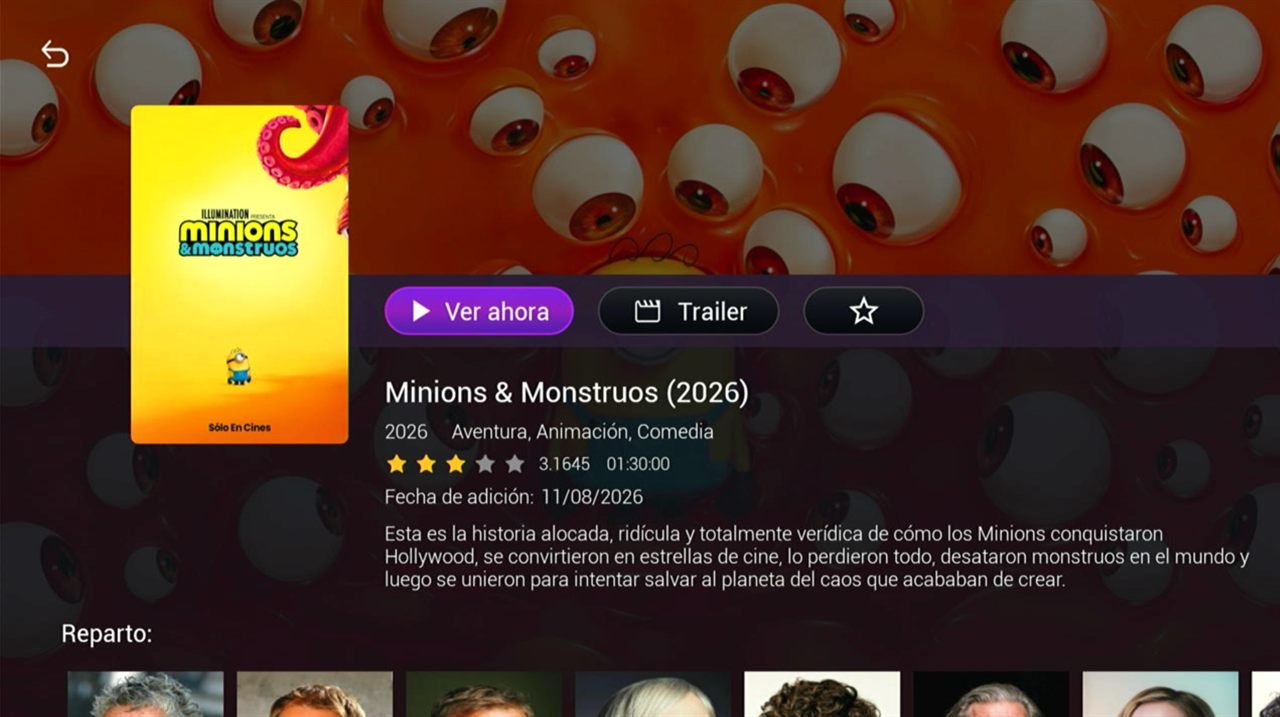


Un recorrido por WODA TV TiVi Mate, para que veas cómo se maneja con el mando a distancia.
Las dudas que más nos llegan, resueltas.
Es el permiso de contenido multimedia y fotos: se rechazó durante la instalación. Se arregla en Ajustes → Aplicaciones → WODA-TV → Permisos, activando Contenido multimedia y fotos. Luego cierra la app y vuelve a abrirla. Si no lo encuentras, escríbenos y lo hacemos contigo.
La del desarrollador AFTVnews, con el icono naranja. En la tienda, el nombre del desarrollador aparece justo debajo del nombre de la app. Las demás se llaman igual pero no funcionan para esto.
Falta el permiso del paso 2, el de orígenes desconocidos. En Fire TV está en Configuración → Mi Fire TV → Opciones de desarrollador; en Google TV y Android TV, en Ajustes → Aplicaciones → Seguridad y restricciones. Actívalo para Downloader, vuelve a abrirlo y repite la descarga. En el vídeo de tu aparato se ve el recorrido completo.
Comprueba que lo escribiste sin espacios ni letras de más: 3806444 para la XC Clásica, 7374820 para la Smarters Clásica, 6347786 para WODA TV GLASS y 3571048 para WODA TV TiVi Mate. Si sigue sin funcionar, escríbenos y te confirmamos el código al momento.
Las dos que más recomendamos son la WODA TV XC Clásica (código 3806444) y la WODA TV Smarters Clásica (código 7374820): son las más estables y las más fáciles de manejar, van muy bien en TV en vivo. La XC Clásica además encuentra el contenido aunque escribas sin acentos. La WODA TV GLASS (código 6347786) es la más vistosa y también es muy cómoda para la TV en vivo, pero necesita que la activemos nosotros con un código. La WODA TV TiVi Mate (código 3571048) va con parrilla horizontal estilo SKY, muy cómoda con el mando para la televisión en vivo. Puedes instalar las que quieras y usar cada una para lo suyo.
Ahí va WODATV, todo junto y sin espacios. Es el nombre de la lista, no tu usuario: el usuario va en el campo de abajo, con tu contraseña. Si ese primer campo está mal, la aplicación no encuentra el catálogo aunque el usuario y la contraseña sean correctos.
Son ajustes que se hacen una sola vez y los tienes todos en el paso 9: poner la automatización en 1 día, ordenar la carpeta TODO por más reciente para ver arriba lo último que se sube, buscar siempre desde esa carpeta con la lupa, y elegir FIT PARENT como relación de aspecto al reproducir. Para guardar en favoritos, deja presionado dos segundos el botón de seleccionar de tu control.
La GLASS no pide usuario ni contraseña en el televisor, como las demás. Al abrirla por primera vez te enseña un código y un código QR en pantalla, y se activa de una de estas dos formas: tú mismo, escaneando el QR con tu celular y poniendo el servidor (DNS) que te indicamos, tu usuario y tu contraseña; o nosotros, si nos mandas el código por WhatsApp, en unos minutos. Después entras directo cada vez que la abras. Es un paso que se hace una sola vez, no cada día, y lo tienes explicado en el paso 8.
Cuando la activamos, la aplicación no se entera sola: ciérrala del todo y vuelve a abrirla. Si al reabrirla sigue pidiendo activación, mándanos otra vez el código que veas en pantalla, porque en algunos aparatos cambia al reiniciar la app.
Funcionan los Fire TV de Amazon, los Google TV, los TV Box y los televisores con Android TV. La única excepción son los Fire TV con Vega OS, el sistema nuevo de Amazon, que no admite esta instalación. Si no sabes qué modelo tienes, escríbenos antes de empezar y te lo decimos.
Casi siempre es un tema de mayúsculas o de un espacio de más al final. Escríbelos con calma y sin autocompletar. Si estás seguro de que son correctos, tu cuenta puede estar vencida: eso lo revisa tu proveedor de servicio.
La aplicación reintenta sola durante unos segundos. Si sigue igual, prueba otro canal: si los demás funcionan, el problema está en ese canal concreto y no en tu instalación. Si fallan todos, revisa tu conexión a internet.
Usa el buscador de la aplicación en lugar de ir carpeta por carpeta: busca en todo el catálogo y funciona escribas o no los acentos. Si aun así no está, ese título no está incluido en tu plan.
Igual que la instalaste: abre Downloader, escribe el mismo código e instala encima. No pierdes tu sesión ni tus favoritos.
Escríbenos por WhatsApp contándonos en qué paso te quedaste y lo resolvemos contigo.
Soporte por WhatsApp