
Para llevarte tu servicio a donde vayas. La forma más fácil es NEXT+, que se baja de Google Play como cualquier otra app. Y si prefieres verla en horizontal, con el teléfono de lado, tienes dos alternativas que se descargan aquí mismo.
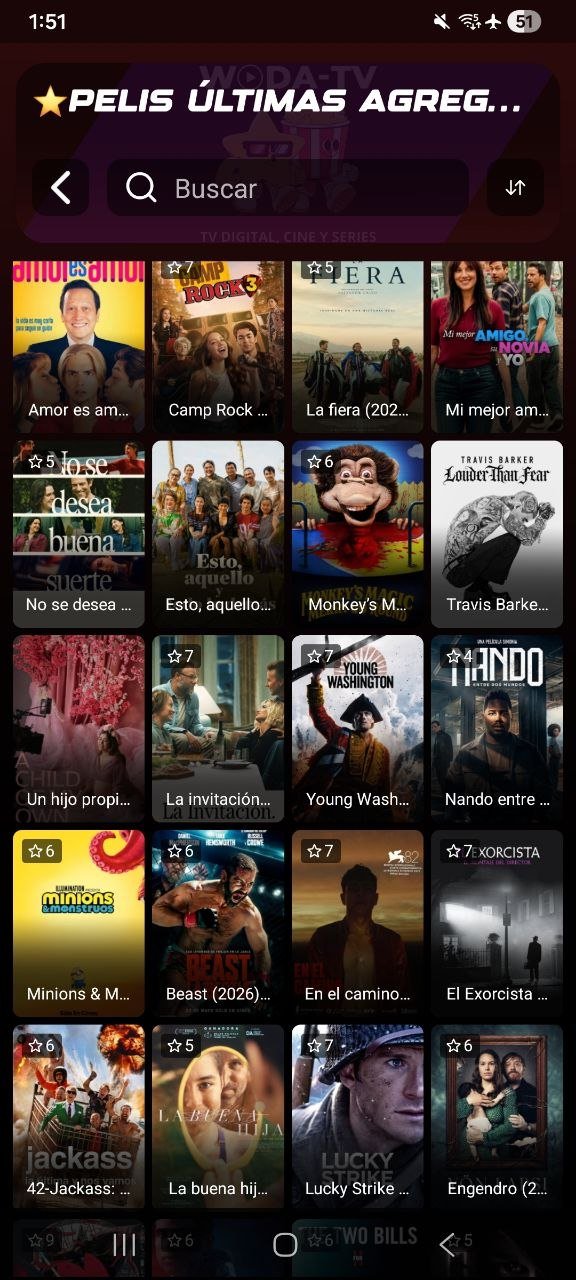
Si lo tuyo es un televisor o un TV Box, tienes otra guía más abajo.
Tres cosas y nada más. Si ya las tienes, sigue con los pasos.
Está en la tienda y se instala como cualquier otra app. Todo se hace desde el propio teléfono, sin ordenador ni cables.
La tienda que ya viene en tu celular o tu tablet, la del triángulo de colores.
En el buscador de la tienda, escribe:
NEXT+¿Estás leyendo esto desde el propio celular? Entonces te ahorras el paso: este botón abre la ficha directamente.
Pulsa Instalar y espera unos segundos. La descarga es gratuita. Al acabar, elige Abrir.
Al abrirse sale la pantalla ADD PLAYLIST, con cuatro casillas. En la primera, Playlist Name, hay que ponerle un nombre a la lista de reproducción, y ese nombre tiene que ser WODATV: escríbelo tal cual, todo junto, en mayúsculas y sin espacios. Debajo van tu usuario y tu contraseña, y en Server Number el 801. Lo tienes casilla por casilla aquí abajo. Solo hay que hacerlo la primera vez.
Al abrir la aplicación aparece una pantalla titulada ADD PLAYLIST, con cuatro casillas. Rellénalas así, de arriba abajo.
✅ Confirma y ya está: con eso puedes empezar a disfrutar del servicio.
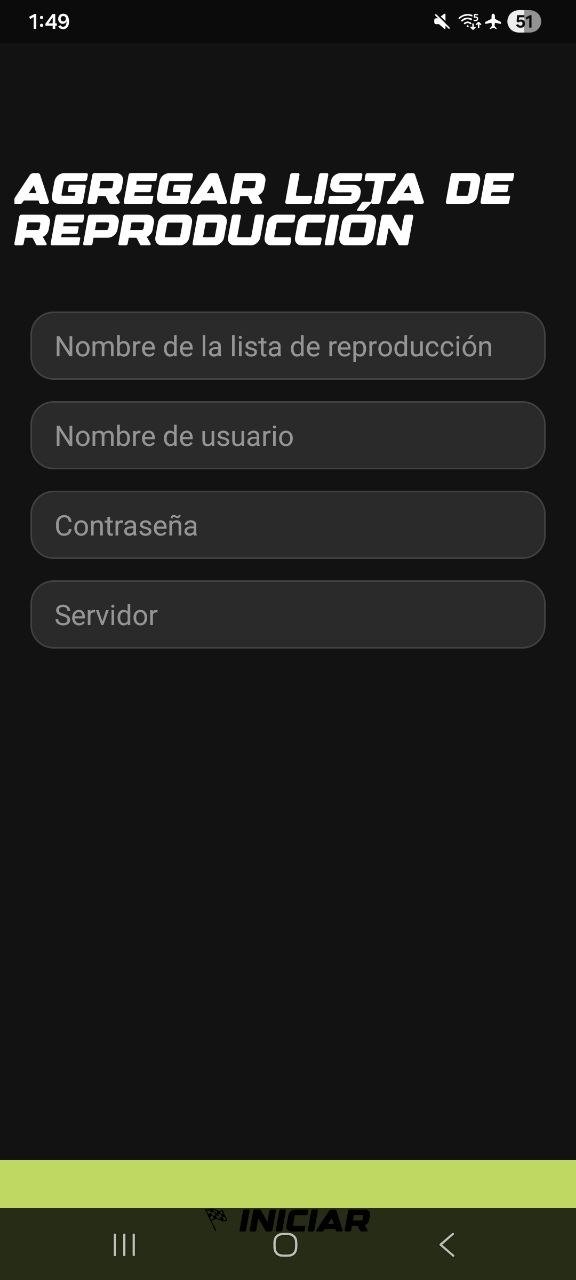
Estas dos aplicaciones son la alternativa a NEXT+ para ver en horizontal, como en un televisor. No están en la tienda: se descargan aquí mismo y se instalan en un minuto.
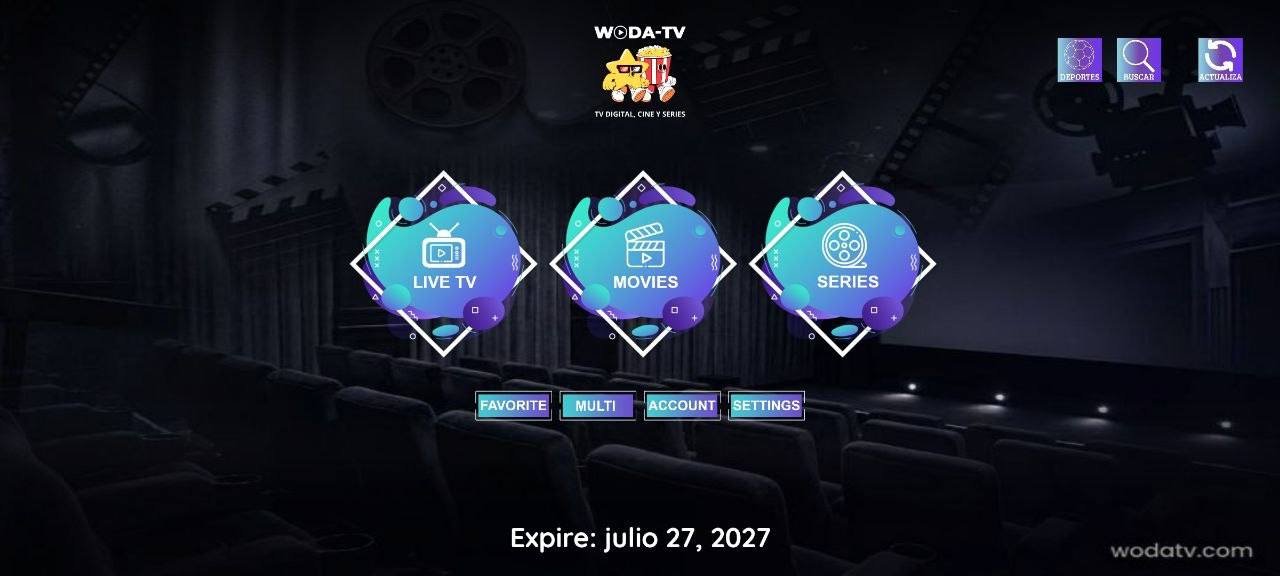
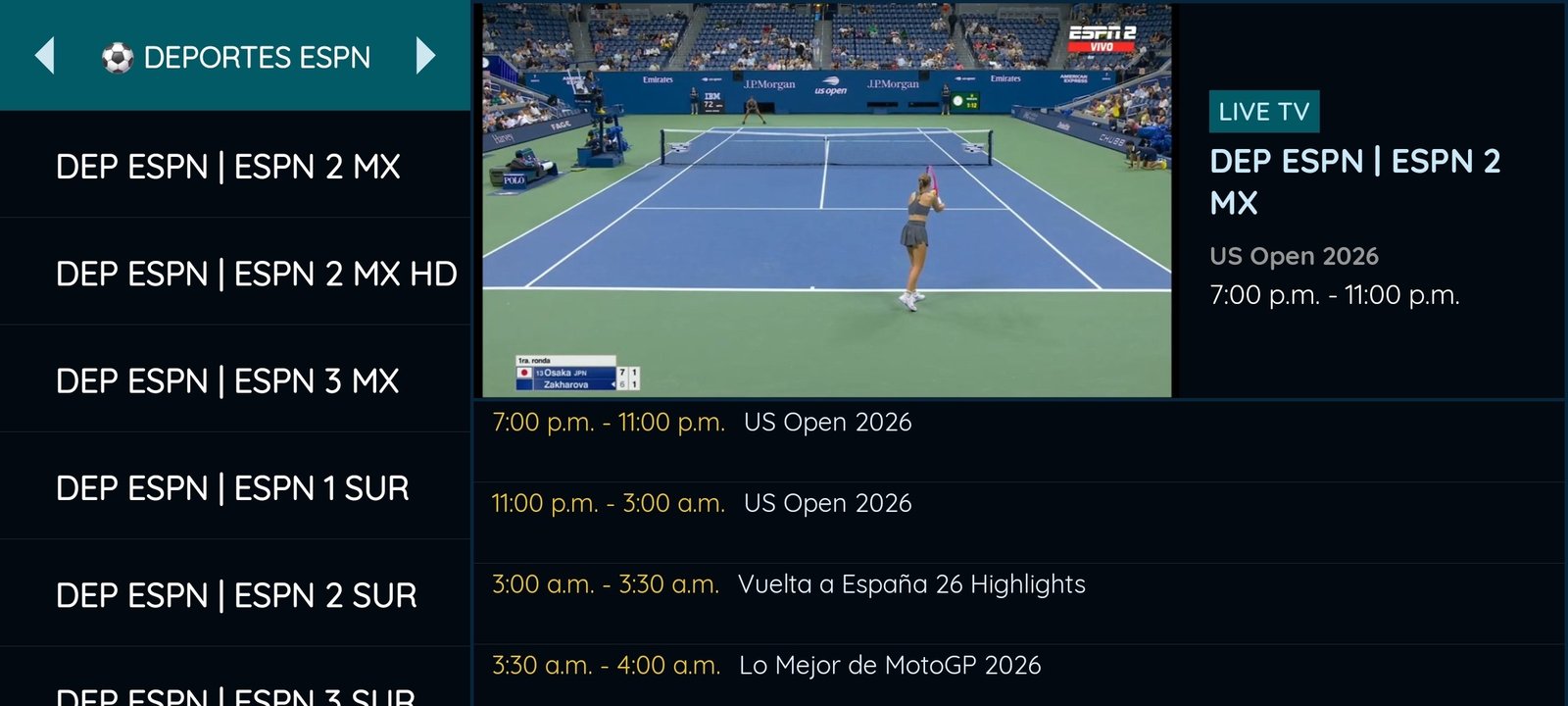
Así se ve en el celular, de lado
La más estable y la más fácil de manejar. Tiene un buscador estupendo: encuentra lo que busques aunque lo escribas sin acentos.
Al abrirla: escribe tu usuario y tu contraseña, y ya estás dentro.
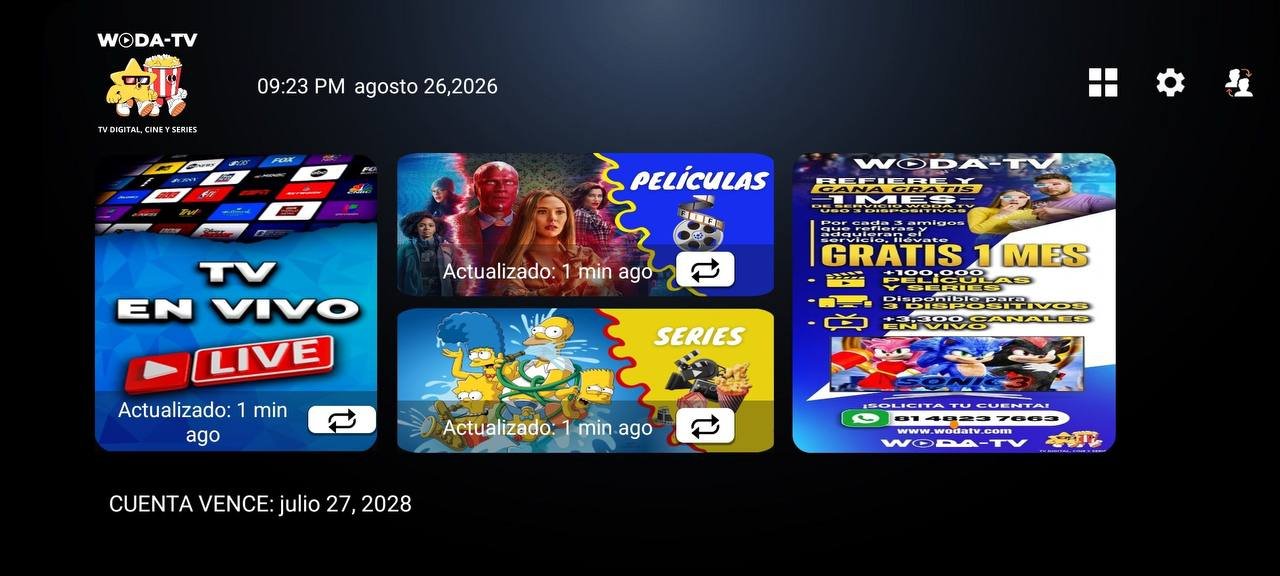
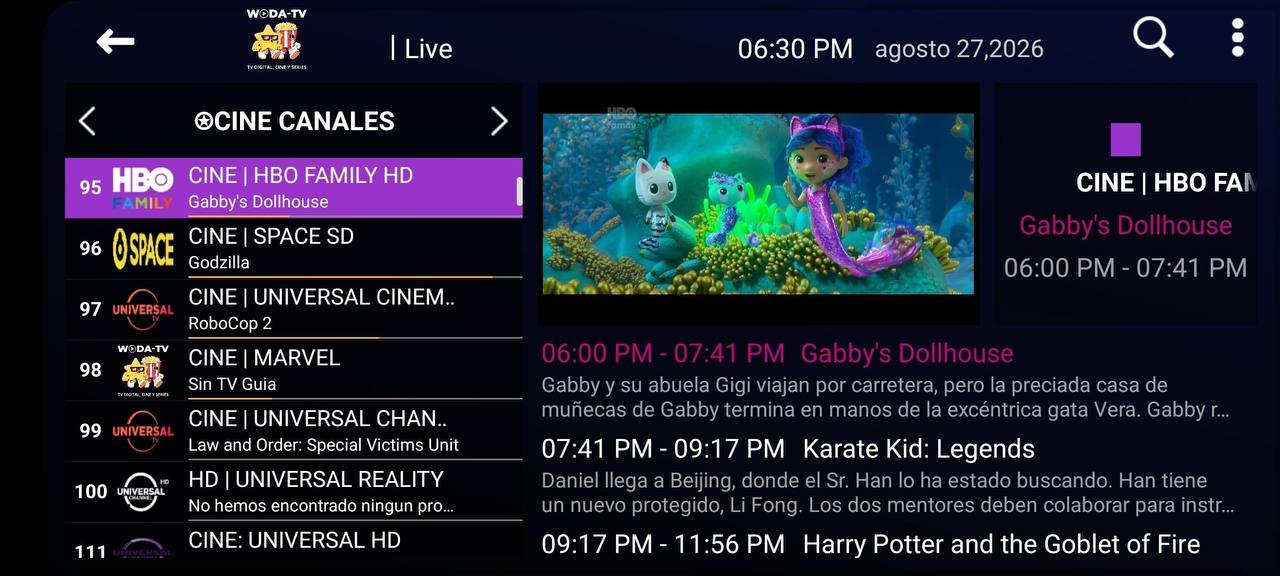
Así se ve en el celular, de lado
La pareja de la Clásica. Muy cómoda para la TV en vivo, y su buscador también reconoce los acentos.
Al abrirla: primero pide un Nombre, y ahí va WODATV, todo junto y en mayúsculas. Debajo, tu usuario y tu contraseña.
El archivo se baja solo. Si el navegador te pregunta si quieres conservarlo, dile que sí: es la aplicación.
Abre el archivo descargado (lo tienes en el aviso de descargas o en la carpeta Descargas). Como no viene de la tienda, Android pregunta una vez si permites instalar aplicaciones desde ahí: dile Permitir o Ajustes → activa el permiso → vuelve atrás. Es una sola vez.
Pulsa Instalar y luego Abrir. Pon el celular de lado y entra con tus datos, los de cada tarjeta de aquí arriba.
Ya dentro de la app, estas son las recomendaciones para sacarle todo el partido:
Todo lo que encontrarás dentro, una vez que entres con tu cuenta.
Canales por categorías y guía de programación con horarios y sinopsis. Pantalla completa con un toque.
Con carátula, sinopsis, género, director, duración, valoración y reparto con fotos. Las series, ordenadas por temporada y capítulo.
Busca en todo el catálogo, no solo en la carpeta que tengas abierta. Y da igual si escribes con acentos o sin ellos: pones «raiz» y aparece «Raíz».
La app recuerda por dónde ibas en cada película o capítulo, y guardas tus canales y títulos preferidos para tenerlos a mano.
Si un canal se congela, la aplicación lo detecta y vuelve a sintonizar sola. Si el canal sigue caído, te avisa con un mensaje claro.
Cambias el idioma de la aplicación desde los ajustes cuando quieras. Los textos y las fechas se adaptan solos.
Capturas reales de la aplicación funcionando, sin montajes.
La aplicación funcionando en un celular, para que veas cómo se maneja.
Las dudas que más nos llegan, resueltas.
Es normal: en la tienda no aparece con ese nombre. Busca NEXT+, tal cual, con el signo + al final.
La que se llama exactamente NEXT+. Si tienes dudas, mándanos una foto de lo que te sale en la tienda y te decimos cuál es.
En Playlist Name escribe WODATV y en Server Number escribe 801. Son iguales para todos los clientes. Lo único tuyo son el usuario y la contraseña.
Casi siempre es el teclado del teléfono, que pone mayúscula en la primera letra o corrige la palabra. Escríbelos con calma, sin autocorrector y sin espacios al final. Si estás seguro de que son correctos, tu cuenta puede estar vencida: escríbenos y lo revisamos.
La aplicación reintenta sola durante unos segundos. Si sigue igual, prueba otro canal: si los demás funcionan, el problema está en ese canal concreto. Si fallan todos, prueba a cambiar de wifi a datos móviles: casi siempre es la conexión.
No, para Apple hay una aplicación distinta y otra guía: ver la guía de iPhone, iPad y Apple TV.
Escríbenos por WhatsApp contándonos en qué paso te quedaste y lo resolvemos contigo.
Soporte por WhatsApp